Zammad
Tickets, Kunden und die Knowledge Base aus Ihrem Zammad mit Agenten, KI-Suche und KI-Workflows nutzen.
Zammad ist ein Helpdesk, das ein Unternehmen selbst betreibt oder als Cloud-Dienst bezieht, mit Tickets aus E-Mail, Webformular, Chat und Telefon, einer Knowledge Base und Text Modules für wiederkehrende Antworten.
Funktionen in Galilea
Diese Verbindung macht den Bestand Ihres Zammad für Agenten, die KI-Suche und KI-Workflows verfügbar, mit den Rechten, die Ihr Zugang dort hat.
Agentische Tools
Tickets lesen, beantworten und weiterbearbeiten, Kunden nachschlagen.
Skills
Mitgelieferte Abläufe für Antworten, Triage, Tagesplanung und Auswertungen.
Synchronisierung
Veröffentlichte Antworten der Knowledge Base samt Dateien in Ihrer Wissensdatenbank.
KI-Workflows
Zammad als Schritt in Ihrem Workflow: suchen, lesen, beantworten.
KI-Suche
Bei jeder Suche mitdurchsucht: Tickets mit Nachrichten und die Knowledge Base.
Eine Verbindung gilt persönlich oder für die ganze Organisation.
Was Sie damit machen können
Was liegt heute bei mir an?
Ihre offenen Tickets, SLA überschritten zuerst, dann fällige Wiedervorlagen, dann der Rest.
Wurde das Problem mit dem Etikettendrucker schon einmal gelöst?
Geschlossene Tickets mit ähnlichem Titel, jedes mit der letzten Antwort an den Kunden.
Schreib einen Antwortentwurf für Ticket 20871
Aus dem Verlauf, einem Text Module und der passenden Antwort der Knowledge Base, als Entwurf im Ticket.
Wie viele offene Tickets hat jede Gruppe, und wie viele sind über der SLA?
Je Gruppe eine gezählte Zahl, dazu die Summe über alle.
Was wissen wir über Hansen Logistik vor dem Termin morgen?
Ansprechpartner, die Notiz der Kollegen und die offenen Tickets der Firma.
Mach aus dem Gesprächsprotokoll Tickets
Je Anliegen ein Ticket mit Kunde, Gruppe und Text, alle zusammen zur Freigabe.
Umfang der Integration
| Bereich | Was die Integration damit macht |
|---|---|
| Tickets | Galilea liest Status, Priorität, Gruppe, Bearbeiter, Kunde, SLA, Tags, eigene Felder und verknüpfte Tickets und legt Tickets an oder ändert diese Werte. |
| Nachrichten | Galilea liest die Nachrichten eines Tickets im Volltext oder nach Stichwort und schreibt interne Notizen, Entwürfe und Antworten an den Kunden. |
| Verlauf | Galilea liest, wer an einem Ticket wann Status, Bearbeiter, Gruppe, Priorität, Titel, Tags oder Felder geändert hat. |
| Anhänge | Galilea liest Textdateien eines Tickets direkt und holt PDF, Office-Dokumente und Bilder bis 50 MB zum Lesen. |
| Overviews | Galilea liest die Overviews Ihres Kontos mit ihrer Anzahl und die Tickets darin in der Reihenfolge, die Zammad zeigt. |
| Kennzahlen | Galilea zählt Tickets nach Status, Gruppe, Bearbeiter oder Priorität, mit denselben Filtern wie die Ticketsuche. |
| Kunden | Galilea liest Personen und Organizations mit Kontaktdaten, VIP-Kennzeichen, der Notiz der Kollegen und ihren offenen Tickets. |
| Knowledge Base | Galilea durchsucht alle Sprachen, liest Antworten mit ihrem öffentlichen Link und spiegelt veröffentlichte Antworten samt ihrer Dateien in Ihre Wissensdatenbank. |
| Text Modules | Galilea findet Text Modules nach Name oder Stichwort und nimmt ihren Text als Grundlage einer Antwort. |
| Time Accounting | Galilea bucht Arbeitszeit für Ihr Konto auf ein Ticket. |
Was Sie brauchen
| Voraussetzung | Warum |
|---|---|
| Die Adresse Ihres Zammad | Jede Verbindung zeigt auf genau ein Zammad, selbst betrieben oder als Cloud-Dienst. |
| Eine Adresse mit https, die aus dem Internet erreichbar ist | Galilea ruft Ihr Zammad von außen auf und schickt Zugangsdaten nur verschlüsselt. |
| Ein Konto mit der Rolle Agent | Galilea sieht, was das Konto sieht. Ein Konto ohne Agentenrolle sieht nur seine eigenen Tickets. |
| Je nach Anmeldeweg eine OAuth-Anwendung oder ein Access Token | Die Anwendung legt Ihre Administration an, das Token erzeugt jede Person in ihrem Profil. |
Anmeldung und Rechte
Die Wahl des Anmeldewegs entscheidet, wessen Sicht die Verbindung bekommt. Sie ist die wichtigste Entscheidung der Einrichtung.
| Anmeldeweg | Wessen Sicht die Verbindung hat | Wann er passt |
|---|---|---|
| Mit Ihrem Zammad-Konto anmelden | Ihre eigene. Jede Person sieht genau die Gruppen und Tickets, die sie in Zammad sieht. | Der Regelfall. Die Rechte Ihres Zammad gelten unverändert weiter, und Zammad führt jede Änderung unter dem Namen der Person. |
| Access Token hinterlegen | Die des Kontos, dem das Token gehört. Alle Nutzer der Verbindung sehen dasselbe. | Wenn die ganze Organisation dieselbe Sicht haben soll oder keine OAuth-Anwendung angelegt werden kann. |
Ein Access Token gibt die Sicht seines Kontos an jeden weiter, der die Verbindung nutzt. Legen Sie dafür ein eigenes Konto in Zammad an und geben Sie ihm genau die Gruppen, die geteilt werden sollen.
Verbindung einrichten
In Galilea öffnen Sie den Bereich Integrationen. Zammad steht dort in der Gruppe Tickets. Über Verbinden wählen Sie Persönlich für eine Verbindung nur für Sie oder Organisation für eine gemeinsame Verbindung, die alle nutzen.
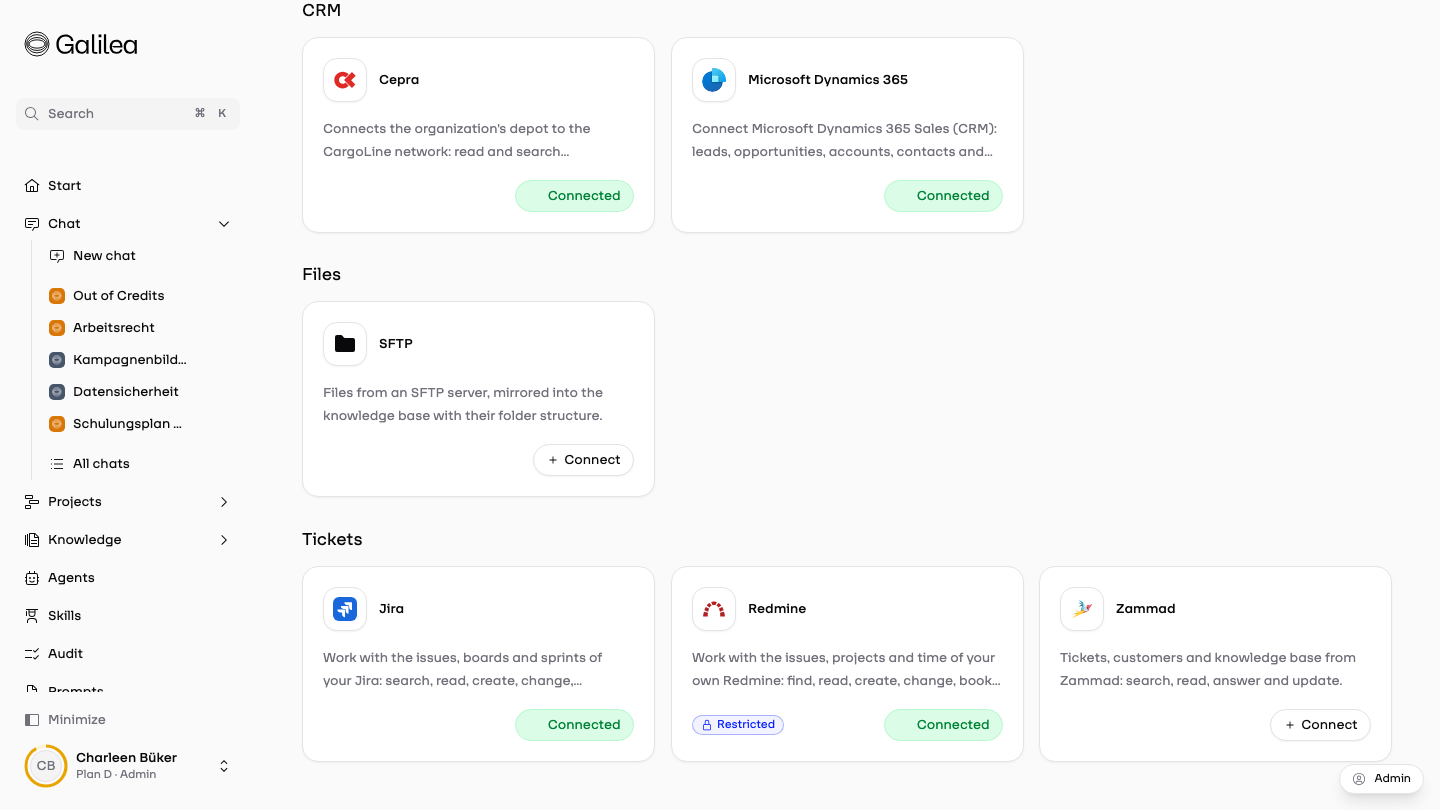
Danach fragt Galilea, wie sich die Verbindung anmelden soll.
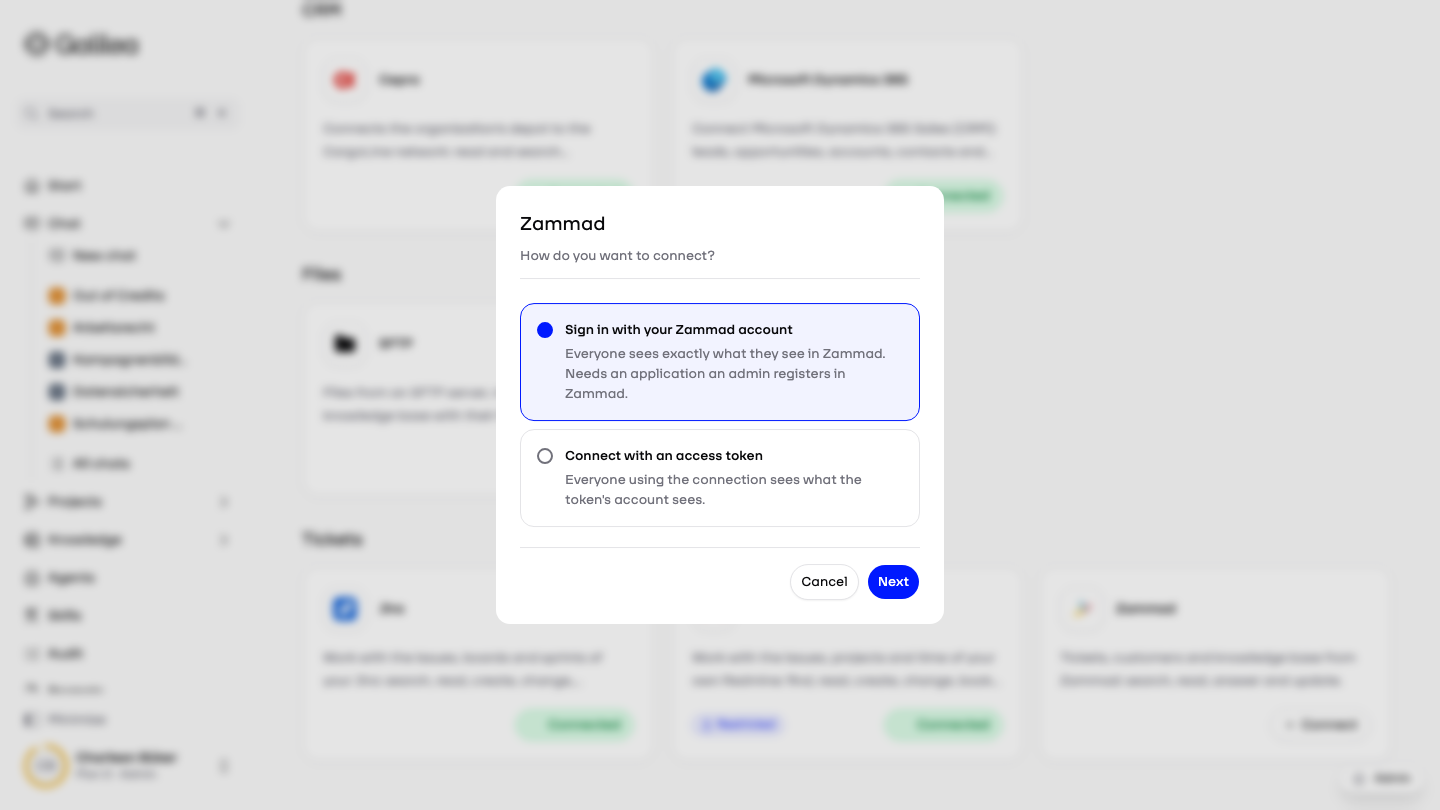
Mit dem Zammad-Konto anmelden
Ein Administrator legt in Zammad unter System, API und OAuth Applications eine Anwendung an, mit https://auth.galilea.ai/zammad/callback als Callback URL. Zammad zeigt danach die Client ID und das Client Secret der Anwendung.
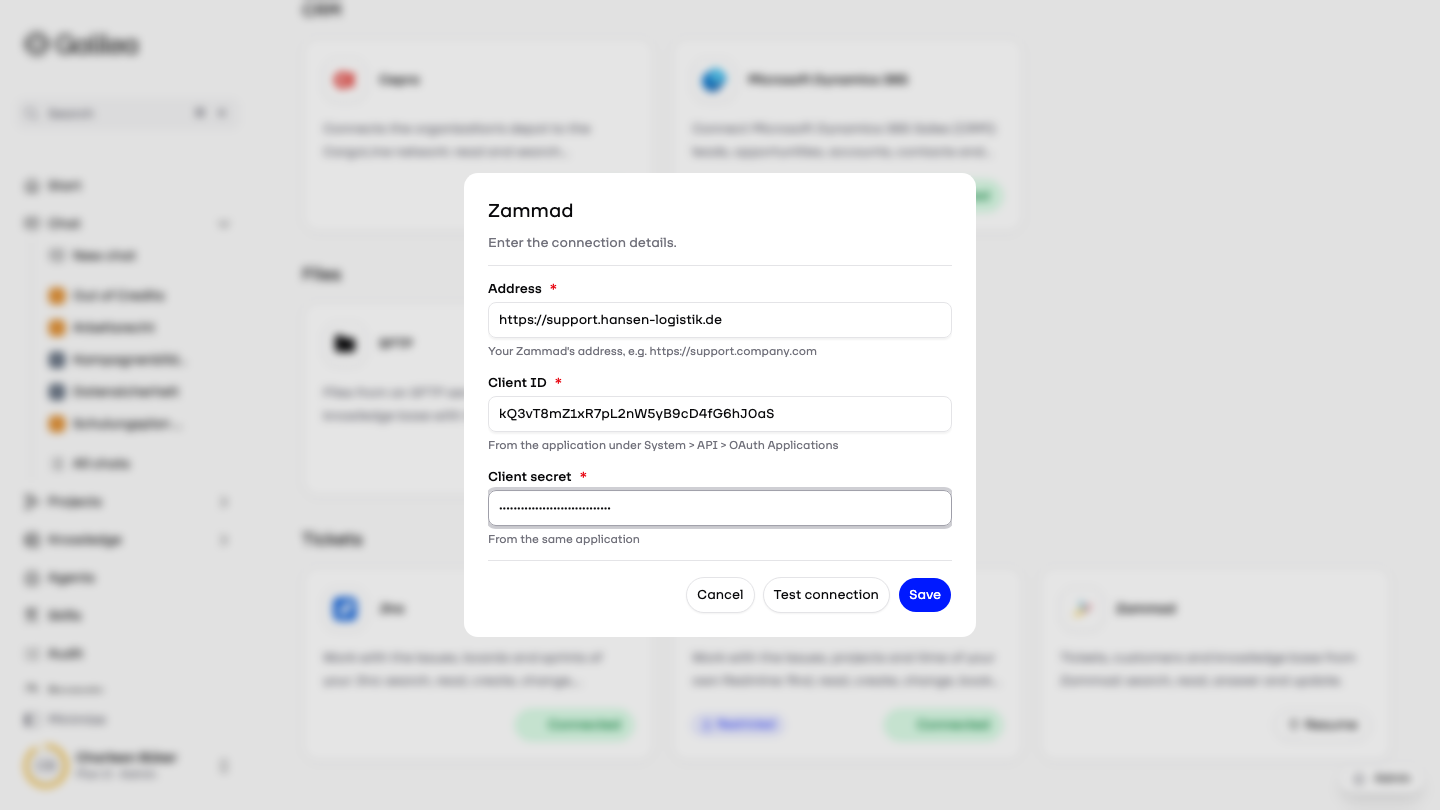
| Feld | Was hineingehört | Beispiel |
|---|---|---|
| Adresse | Die vollständige Adresse, unter der Ihr Zammad erreichbar ist. | https://support.hansen-logistik.de |
| Client ID | Die Client ID der angelegten Anwendung. | kQ3vT8mZ1xR7pL2nW5yB... |
| Client Secret | Das Secret derselben Anwendung. | ******** |
Nach dem Speichern schickt Galilea Sie einmal zu Ihrem Zammad. Erst nach der Anmeldung dort ist die Verbindung nutzbar.
Access Token hinterlegen
Das Token erzeugt der Besitzer des Kontos in Zammad unter Profil und Token Access. Es braucht die Berechtigungen, die Galilea nutzen soll, für Tickets mindestens ticket.agent.
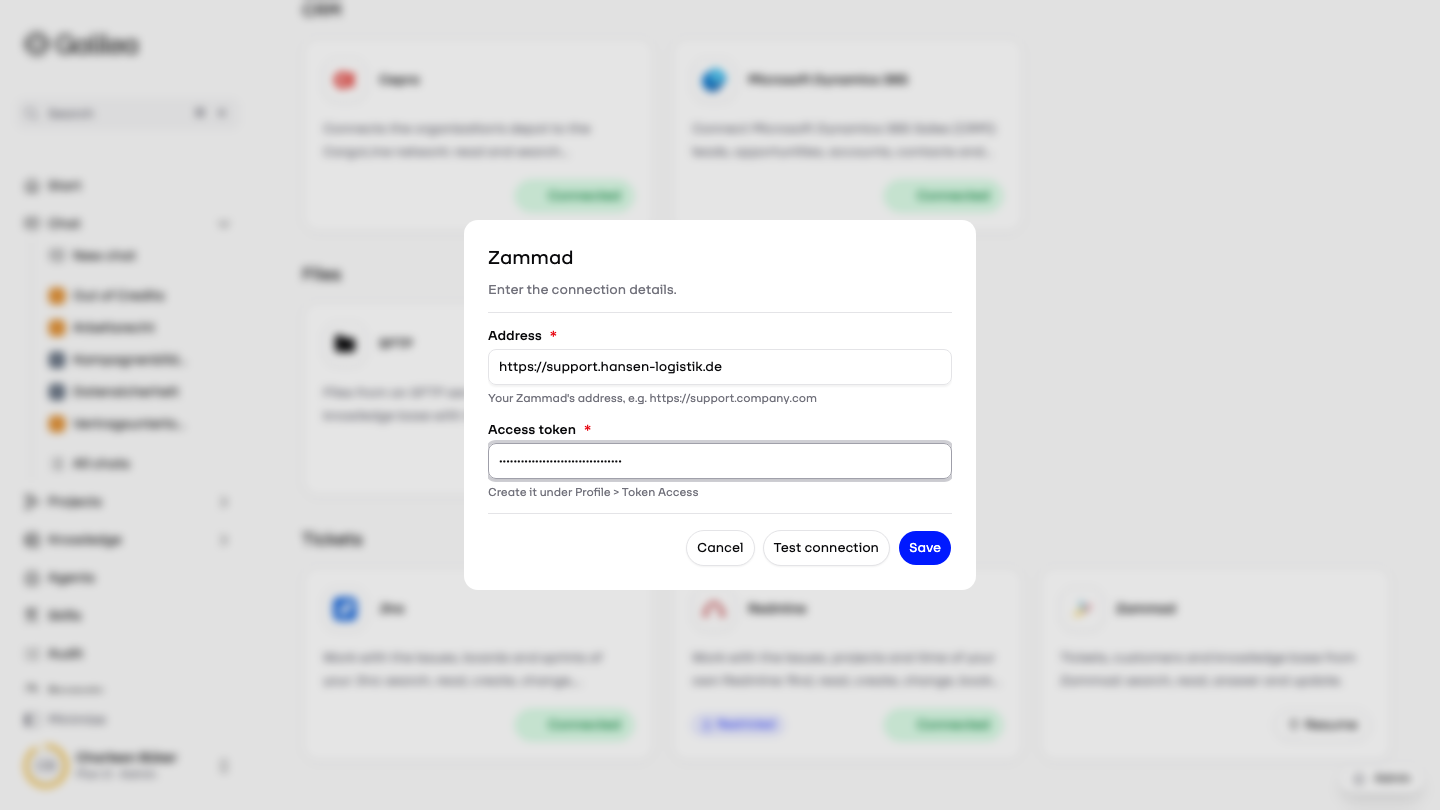
| Feld | Was hineingehört | Beispiel |
|---|---|---|
| Adresse | Dieselbe vollständige Adresse. | https://support.hansen-logistik.de |
| Access Token | Das Token aus dem Profil des Kontos. | ******** |
Galilea prüft beim Speichern, dass dort ein Zammad antwortet und das Token angenommen wird, und meldet eine unverschlüsselte oder nicht erreichbare Adresse am betroffenen Feld.
Alle Tools
Zum Nachschlagen. Schreibende sind gekennzeichnet; keines handelt, ohne vorher zu sagen, was es tun wird.
Tickets
| Tool | Was es tut | |
|---|---|---|
| Tickets suchen | Sucht nach Begriff, Status, Gruppe, Bearbeiter, Kunde, Organization, Priorität, Tag, Datum und SLA. Ohne Status nur offene Tickets, wie in Zammad selbst. | liest |
| Ticket lesen | Liest alle Werte eines Tickets, seine verknüpften Tickets, ob ein Entwurf vorliegt, und die erste und die neuesten Nachrichten. | liest |
| Nachrichten lesen | Liest die Nachrichten eines Tickets als Verzeichnis, nach Stichwort oder im Volltext, ohne zitierte Vorgeschichte. | liest |
| Verlauf lesen | Liest jede Änderung am Ticket mit altem und neuem Wert, wer sie gemacht hat und wann. | liest |
| Ähnliche Fälle finden | Findet geschlossene Tickets mit ähnlichem Titel, jedes mit der letzten Antwort an den Kunden, und die übrigen Tickets desselben Kunden. | liest |
| Tickets zählen | Zählt statt aufzulisten, aufgeteilt nach Status, Gruppe, Bearbeiter oder Priorität, mit der Summe. | liest |
| Meine Tickets | Listet die offenen Tickets Ihres Kontos auf, sortiert nach SLA überschritten, Wiedervorlage fällig, SLA heute, offen und wartend. | liest |
| Erlaubte Werte | Liest, welche Status, Prioritäten, Gruppen und Bearbeiter ein Ticket annehmen kann und welche Felder Pflicht sind. | liest |
| Übersichten | Listet die Overviews Ihres Kontos auf, jede mit der Zahl ihrer Tickets. | liest |
| Übersicht öffnen | Listet die Tickets einer Overview in der Reihenfolge auf, die Zammad zeigt. | liest |
| Anhang lesen | Liest eine Textdatei im Volltext und holt PDF, Office-Dokumente und Bilder bis 50 MB, damit Galilea sie lesen kann. | liest |
| Interne Notiz | Schreibt eine Notiz, die die Agenten der Gruppe sofort sehen und der Kunde nie. | schreibt |
| Antwortentwurf | Legt eine Antwort als gemeinsamen Entwurf im Ticket ab, den ein Agent in Zammad prüft und sendet. | schreibt |
| Antworten | Sendet eine Antwort sofort an den Kunden, per E-Mail oder ins Kundenportal, nachdem Sie Text und Empfänger freigegeben haben. | schreibt |
| Ticket ändern | Ändert Status mit Wiedervorlage, Priorität, Gruppe, Bearbeiter oder Titel und nennt jede Änderung mit altem und neuem Wert. | schreibt |
| Tags setzen | Fügt Tags hinzu und entfernt Tags in einem Schritt. | schreibt |
| Ticket anlegen | Legt ein Ticket für einen Kunden an, mit einer internen Notiz als erster Nachricht, sodass der Kunde keine E-Mail bekommt. | schreibt |
| Zeit buchen | Bucht Arbeitszeit Ihres Kontos auf ein Ticket, bis zehn Stunden je Buchung. | schreibt |
Kunden
| Tool | Was es tut | |
|---|---|---|
| Personen suchen | Findet Kunden und Kollegen nach Name, Adresse, Telefon, Organization oder einem Wort im Profil. | liest |
| Person ansehen | Liest Kontaktdaten, Organization, Rollen, VIP-Kennzeichen, die Notiz der Kollegen und die offenen Tickets einer Person. | liest |
| Organisationen suchen | Findet Organizations nach Name, Domain oder einem Wort im Profil, jede mit der Zahl ihrer Mitglieder. | liest |
| Organisation ansehen | Liest Domain, VIP-Kennzeichen, die Notiz der Kollegen, die Mitglieder und die offenen Tickets einer Organization. | liest |
Wissen
| Tool | Was es tut | |
|---|---|---|
| Wissensdatenbank durchsuchen | Durchsucht die Knowledge Base in allen Sprachen und liefert die besten Antworten mit der passenden Textstelle. | liest |
| Antwort lesen | Liest eine Antwort der Knowledge Base im Volltext, mit ihren Sprachen und dem öffentlichen Link für den Kunden. | liest |
| Textbausteine suchen | Findet Text Modules nach Name oder Stichwort, jedes mit seinem Text. | liest |