IMAP-Postfach
E-Mails eines Postfachs bei IONOS, Strato, mailbox.org oder auf einem eigenen Server mit Agenten, KI-Suche und KI-Workflows finden, lesen, beantworten und ordnen.
Ein Postfach, das über IMAP und SMTP erreichbar ist, bietet fast jeder E-Mail-Anbieter, etwa IONOS, Strato, mailbox.org oder Posteo, und jeder eigene Mailserver wie Kerio oder Dovecot.
Funktionen in Galilea
Diese Verbindung macht ein E-Mail-Postfach für Agenten, die KI-Suche und KI-Workflows verfügbar, so wie ein Mailprogramm es sieht: alle Ordner, alle E-Mails, die Entwürfe.
Agentische Tools
E-Mails finden, lesen, entwerfen, senden und in Ordner sortieren.
KI-Workflows
Das Postfach als Schritt in Ihrem Workflow: suchen, lesen, antworten.
KI-Suche
Bei jeder Suche mitdurchsucht: die E-Mails des Postfachs, mit Link in Ihr Webmail.
Eine Verbindung gilt persönlich oder für die ganze Organisation.
Was Sie damit machen können
Welche E-Mails von Hansen Logistik sind diese Woche noch ungelesen?
Die ungelesenen E-Mails des Absenders im Zeitraum, neueste zuerst, mit gezählter Gesamtzahl.
Fass mir das PDF aus der E-Mail von Frau Keller zusammen
Den Anhang aus der E-Mail geholt und gelesen, mit den Eckdaten des Angebots.
Was steht im E-Mail-Verlauf zur Lieferung nach Bremen?
Der ganze Verlauf aus Posteingang und Gesendet, ältester Beitrag zuerst, mit dem offenen Punkt.
Welche Rechnungen kamen diesen Monat per E-Mail, und von wem?
Die Treffer im ganzen Postfach mit Absender, Datum und Anhang, zur Übersicht geordnet.
Antworte Frau Keller per E-Mail, dass Donnerstag passt
Eine Antwort mit Zitat, erst als Entwurf zum Prüfen, dann gesendet, wenn Sie es sagen.
Verschieb alle Newsletter-E-Mails im Posteingang in den Ordner Newsletter
Die Auswahl gezählt, Ihnen genannt und nach Ihrer Freigabe in einem Schritt verschoben.
Umfang der Integration
| Bereich | Was die Integration damit macht |
|---|---|
| E-Mails | Galilea findet E-Mails nach Stichwort in allen Ordnern oder listet sie je Ordner nach Lesestatus, Markierung, Anhang, Absender und Zeitraum auf. |
| Inhalt | Galilea liest Absender, Empfänger, Datum und Text einer E-Mail und auf Wunsch den ganzen Verlauf aus Posteingang und Gesendet. |
| Anhänge | Galilea holt Anhänge bis 50 MB im Originalformat, um sie zu lesen oder weiterzuverwenden, und legt beim Schreiben bis zu fünf Dateien bei. |
| Entwürfe | Galilea legt neue E-Mails, Antworten und Weiterleitungen als Entwurf im Ordner Entwürfe ab, ändert sie und sendet sie auf Ihre Freigabe. |
| Senden | Galilea sendet von der Adresse des Postfachs und legt eine Kopie in Gesendet ab, wie ein Mailprogramm. Eine wiederholte Sendung erkennt Galilea und sendet sie nicht doppelt. |
| Ordnen | Galilea markiert E-Mails als gelesen oder ungelesen, setzt Markierungen, verschiebt sie in Ordner, legt sie in den Papierkorb, holt sie zurück und meldet Spam. |
| Ordner | Galilea listet alle Ordner mit ihrer Zahl an E-Mails auf und legt Ordner an, benennt sie um oder löscht sie, wobei ihre E-Mails vorher in den Papierkorb kommen. |
| Postfach | Galilea liest die Adresse, welcher Ordner Posteingang, Gesendet, Entwürfe, Papierkorb, Spam und Archiv ist, und wie viel Speicher belegt ist. |
| KI-Suche | Galilea durchsucht bei jeder Suche das Postfach außer Papierkorb und Spam und verlinkt jeden Treffer in das Webmail Ihres Anbieters. |
Was Sie brauchen
| Voraussetzung | Warum |
|---|---|
| Ein Postfach mit IMAP und SMTP | Galilea liest über IMAP und sendet über SMTP, wie jedes Mailprogramm. |
| Das Passwort des Postfachs oder ein App-Passwort | Mit Zwei-Faktor-Anmeldung stellt Ihr Anbieter dafür ein eigenes App-Passwort aus. |
| Bei einem eigenen Server: Adressen und Ports von IMAP und SMTP | Für die bekannten Anbieter trägt Galilea die Server selbst ein. |
| Server, die aus dem Internet erreichbar sind und TLS 1.2 oder neuer sprechen | Galilea verbindet sich von außen, prüft das Zertifikat des Servers und schickt Zugangsdaten nur verschlüsselt. Unverschlüsselt verbindet sich Galilea nie. |
| Offene Ports für IMAP und SMTP | Galilea erreicht IMAP über Port 993 mit SSL/TLS oder 143 mit STARTTLS und SMTP über Port 465 mit SSL/TLS oder 587 mit STARTTLS. Nutzt Ihr Server einen anderen Port, tragen Sie ihn im Formular ein. |
Anmeldung und Rechte
Die Verbindung meldet sich mit der Adresse und dem Passwort des Postfachs an. Sie sieht damit genau dieses eine Postfach, mit allen Ordnern, so wie ein Mailprogramm mit denselben Zugangsdaten.
| Verbindung | Wessen Postfach sie nutzt | Wann sie passt |
|---|---|---|
| Persönlich | Ihr eigenes. Nur Sie arbeiten damit. | Der Regelfall: Ihr Postfach, Ihre E-Mails. |
| Organisation | Das hinterlegte Postfach. Alle Nutzer der Verbindung sehen und senden aus demselben Postfach. | Für ein gemeinsames Postfach wie info@ oder vertrieb@, das ein Team gemeinsam bearbeitet. |
Eine Verbindung für die Organisation gibt das Postfach an jeden weiter, der sie nutzt. Hinterlegen Sie dort ein gemeinsames Postfach, nie das persönliche Postfach einer Person.
Verbindung einrichten
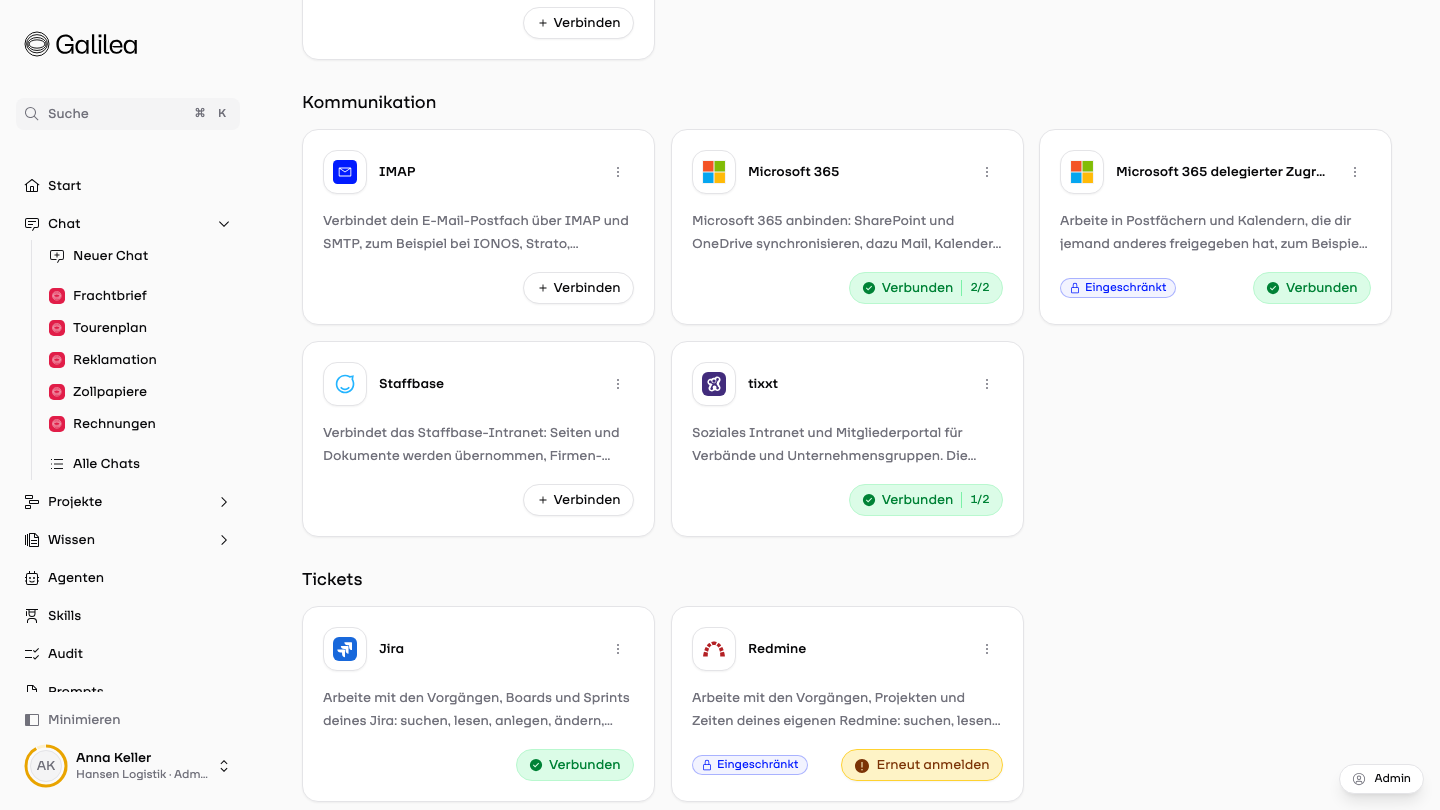
In Galilea öffnen Sie den Bereich Integrationen. Das IMAP-Postfach steht dort in der Gruppe Kommunikation. Über Verbinden wählen Sie Persönlich für eine Verbindung nur für Sie oder Organisation für eine gemeinsame Verbindung, die alle nutzen.
Danach wählen Sie Ihren Anbieter und tragen Adresse und Passwort ein.
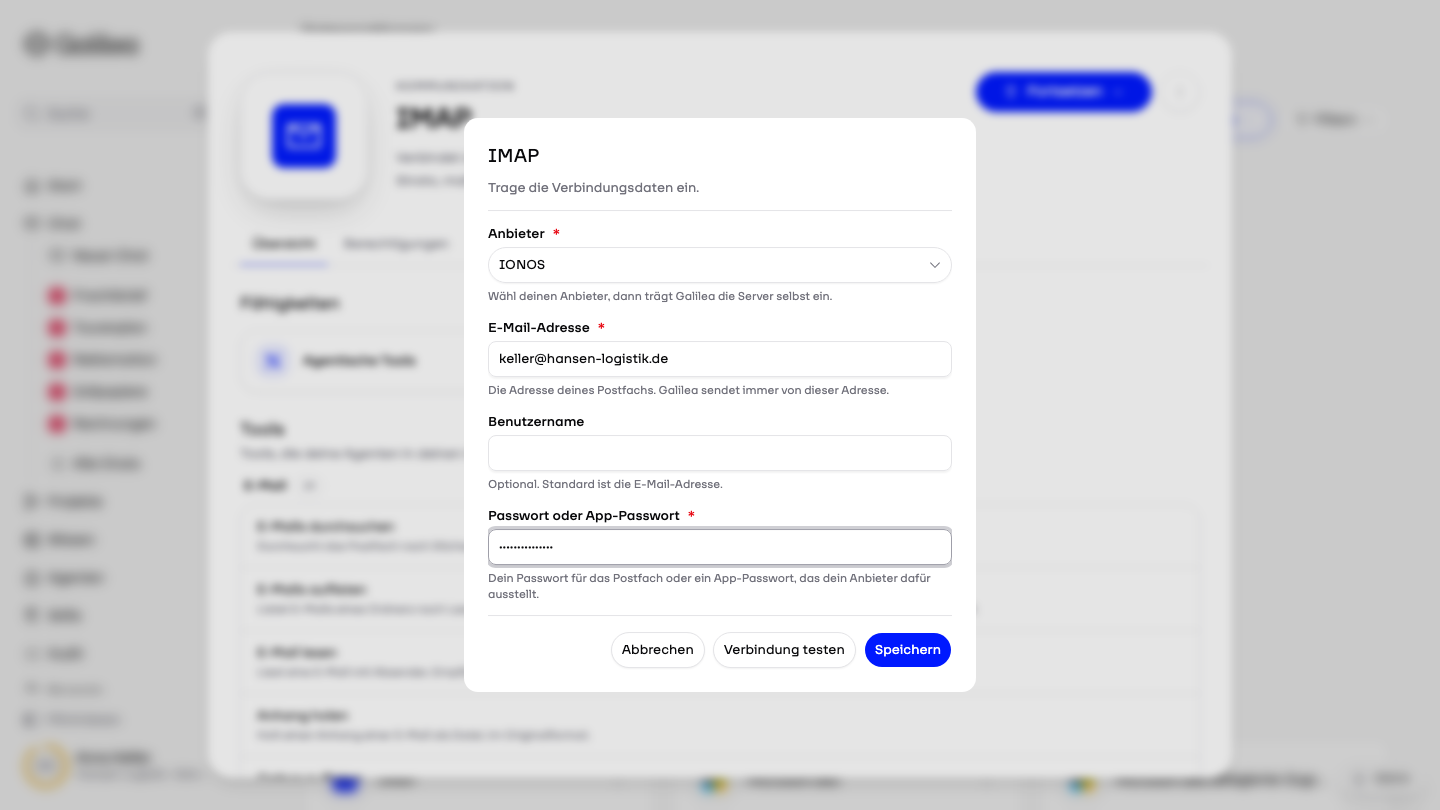
| Feld | Was hineingehört | Beispiel |
|---|---|---|
| Anbieter | Ihr E-Mail-Anbieter. Galilea trägt die Server dann selbst ein. | IONOS |
| E-Mail-Adresse | Die Adresse des Postfachs. Galilea sendet immer von dieser Adresse. | keller@hansen-logistik.de |
| Benutzername | Nur nötig, wenn er sich von der Adresse unterscheidet. Ohne Angabe nimmt Galilea die Adresse. | keller@hansen-logistik.de |
| Passwort oder App-Passwort | Das Passwort des Postfachs oder ein App-Passwort Ihres Anbieters. | ******** |
Was ein Anbieter vorher braucht, zeigt Galilea in der Auswahl unter seinem Namen.
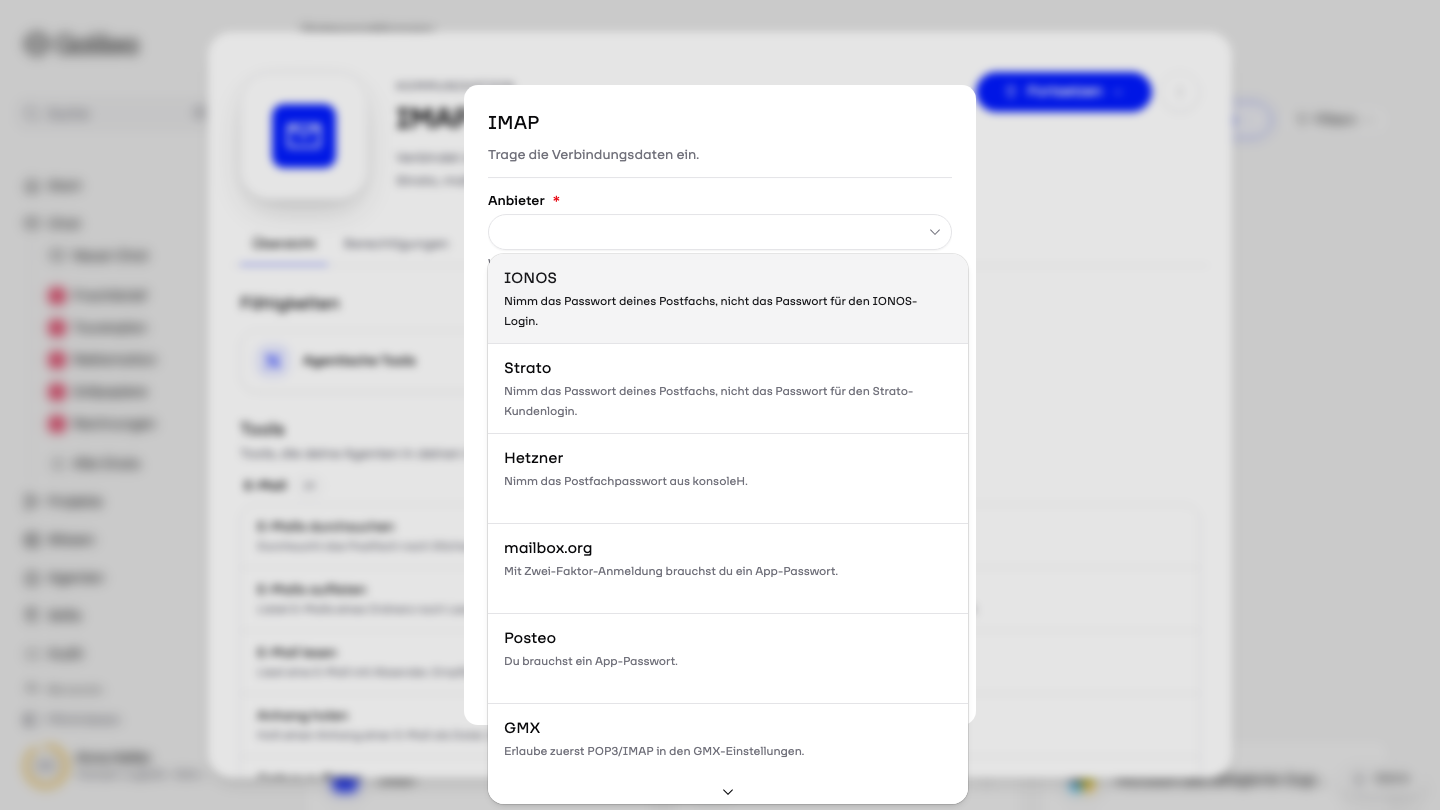
| Anbieter | Was vorher nötig ist |
|---|---|
| GMX, WEB.DE | POP3/IMAP in den Einstellungen des Postfachs erlauben. |
| Posteo, Fastmail, Yahoo | Ein App-Passwort anlegen und dieses eintragen. |
| mailbox.org | Mit Zwei-Faktor-Anmeldung ein App-Passwort anlegen. |
| Hetzner | Das Passwort des Postfachs aus konsoleH nehmen. |
| T-Online | Das E-Mail-Passwort nehmen, nicht das Passwort für das Kundencenter. |
| IONOS, Strato | Das Passwort des Postfachs nehmen, nicht das Passwort des Kundenlogins. |
Eigener Server oder anderer Anbieter
Steht Ihr Anbieter nicht in der Liste, wählen Sie Anderer Anbieter und tragen beide Server selbst ein. Die Angaben finden Sie in der Hilfe Ihres Anbieters oder bei Ihrer IT.
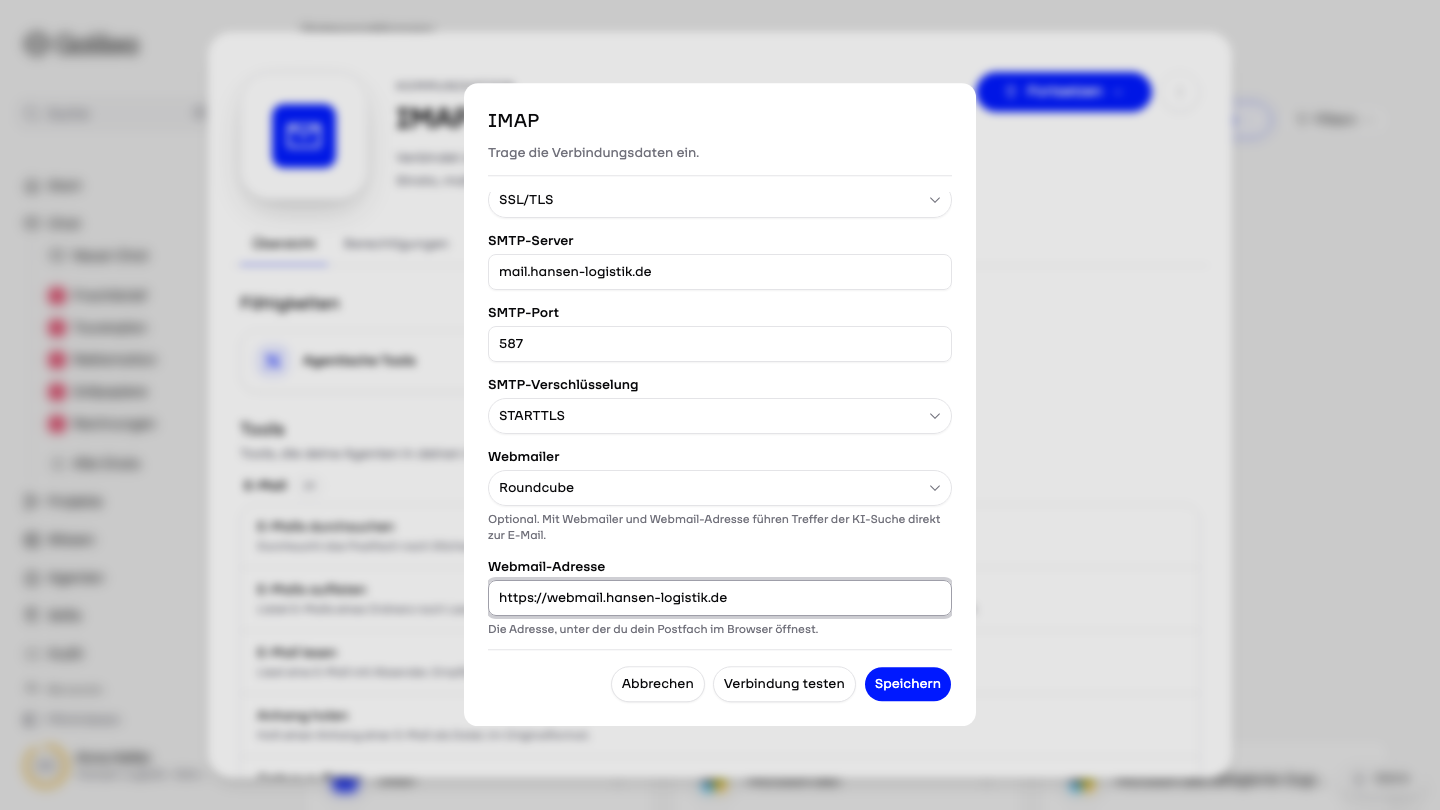
| Feld | Was hineingehört | Beispiel |
|---|---|---|
| IMAP-Server | Der Server, von dem Galilea die E-Mails liest. | mail.hansen-logistik.de |
| IMAP-Port | Der Port des IMAP-Servers. | 993 |
| IMAP-Verschlüsselung | Wie der IMAP-Server verschlüsselt. | SSL/TLS |
| SMTP-Server | Der Server, über den Galilea sendet. | mail.hansen-logistik.de |
| SMTP-Port | Der Port des SMTP-Servers. | 587 |
| SMTP-Verschlüsselung | Wie der SMTP-Server verschlüsselt. | STARTTLS |
| Webmailer | Optional: das Webmail, mit dem Sie Ihr Postfach im Browser öffnen. Roundcube, Horde, Open-Xchange oder SOGo. | Roundcube |
| Webmail-Adresse | Optional: die Adresse dieses Webmails, beginnend mit https://. | https://webmail.hansen-logistik.de |
Galilea meldet sich beim Speichern an beiden Servern an und meldet ein falsches Passwort, eine interne Adresse oder einen Server ohne TLS am betroffenen Feld.
KI-Suche
Bei jeder Suche in Galilea wird das Postfach mitdurchsucht, in allen Ordnern außer Papierkorb und Spam, neueste E-Mails zuerst. Jeder Treffer zeigt Betreff, Absender, Empfänger, Ordner und Datum und führt per Link direkt zur E-Mail im Webmail Ihres Anbieters.
Ein solcher Link geht nur, wo das Webmail eine E-Mail über ihren Ordner und ihre Nummer im Postfach öffnet. Wo das nicht geht, liefert das Postfach keine Treffer in der KI-Suche; die Tools im Chat funktionieren dort wie gewohnt.
| Anbieter | Treffer in der KI-Suche |
|---|---|
| IONOS, Strato, mailbox.org | Ja, mit Link ins Webmail (Open-Xchange). |
| Hetzner | Ja, mit Link ins Webmail (Horde). |
| Eigener Server oder anderer Anbieter | Ja, wenn Sie Webmailer (Roundcube, Horde, Open-Xchange oder SOGo) und Webmail-Adresse eintragen. |
| GMX, WEB.DE, T-Online, Yahoo, Fastmail, Posteo | Nein, ihr Webmail öffnet keine einzelne E-Mail über einen Link von außen. |
Alle Tools
Die folgenden Tabellen dienen zum Nachschlagen. Werkzeuge, die schreiben, sind gekennzeichnet, und keines handelt, ohne vorher zu sagen, was es tun wird.
Finden und lesen
| Tool | Was es tut | |
|---|---|---|
| E-Mails durchsuchen | Durchsucht das Postfach nach Stichworten in Betreff, Absender, Empfängern und Text, in allen Ordnern außer Spam und Papierkorb, neueste zuerst. | liest |
| E-Mails auflisten | Listet E-Mails eines Ordners nach Lesestatus, Markierung, Anhang, Absender und Zeitraum auf, neueste zuerst, mit gezählter Gesamtzahl. | liest |
| E-Mail lesen | Liest eine E-Mail mit Absender, Empfängern, Text und Anhängen, auf Wunsch mit dem Verlauf. Die E-Mail bleibt dabei ungelesen. | liest |
| Anhang holen | Holt einen Anhang bis 50 MB als Datei im Originalformat, damit Galilea ihn lesen oder weiterverwenden kann. | liest |
| Ordner auflisten | Listet alle Ordner mit der Zahl ihrer E-Mails, den ungelesenen und ihrer Aufgabe auf. | liest |
| Entwürfe auflisten | Listet die Entwürfe mit Empfängern und Betreff auf, neueste zuerst. | liest |
| Postfach ansehen | Zeigt Adresse, Sonderordner, belegten Speicher und was der Mailserver kann. | liest |
Entwerfen und senden
| Tool | Was es tut | |
|---|---|---|
| E-Mail entwerfen | Legt eine neue E-Mail als Entwurf ab, ohne sie zu senden, mit bis zu fünf Anhängen. | schreibt |
| Antwort entwerfen | Legt eine Antwort an den Absender oder an alle als Entwurf ab, mit Zitat und ohne sie zu senden. | schreibt |
| Weiterleitung entwerfen | Legt eine Weiterleitung als Entwurf ab, mit den Anhängen des Originals und ohne sie zu senden. | schreibt |
| Entwurf ändern | Ändert Empfänger, Betreff, Text oder Anhänge eines Entwurfs. | schreibt |
| Entwurf in den Papierkorb | Legt einen Entwurf in den Papierkorb, von wo er sich zurückholen lässt. | schreibt |
| Entwurf senden | Sendet einen vorhandenen Entwurf sofort und legt ihn in Gesendet ab. | schreibt |
| E-Mail senden | Sendet eine neue E-Mail sofort und legt sie in Gesendet ab. | schreibt |
| Antwort senden | Sendet eine Antwort sofort, an den Absender oder an alle. | schreibt |
| E-Mail weiterleiten | Leitet eine E-Mail mit ihren Anhängen sofort weiter. | schreibt |
Ordnen
| Tool | Was es tut | |
|---|---|---|
| E-Mails ändern | Markiert bis zu 25 geprüfte E-Mails als gelesen, ungelesen oder markiert, oder verschiebt sie in einen Ordner. | schreibt |
| Auswahl bearbeiten | Markiert oder verschiebt alle E-Mails einer gezählten Auswahl eines Ordners in einem Schritt, bis zu 1000 auf einmal. | schreibt |
| In den Papierkorb | Legt bis zu 25 geprüfte E-Mails in den Papierkorb, von wo sie sich zurückholen lassen. | schreibt |
| Aus dem Papierkorb holen | Holt E-Mails aus dem Papierkorb zurück, in den Posteingang oder einen Ordner. | schreibt |
| Spam oder kein Spam | Verschiebt E-Mails als Spam in den Spam-Ordner oder als kein Spam zurück in den Posteingang. | schreibt |
Ordner
| Tool | Was es tut | |
|---|---|---|
| Ordner anlegen | Legt einen Ordner an, auch verschachtelt wie Projekte/Retouren. | schreibt |
| Ordner umbenennen | Benennt einen Ordner um oder hängt ihn um; Unterordner und E-Mails wandern mit. | schreibt |
| Ordner löschen | Löscht einen Ordner nach Ihrer Bestätigung; seine E-Mails kommen vorher in den Papierkorb. | schreibt |