Qlik
Apps, Datasets, Glossare und Automations aus Qlik Cloud mit Agenten, Skills und KI-Suche nutzen.
Qlik Cloud ist eine Analyseplattform aus der Cloud, mit Apps aus Sheets und Charts, Datasets, Data Products, einem Glossar und Automations.
Funktionen in Galilea
Diese Verbindung macht die Apps und Daten Ihres Qlik Tenants für Agenten und die KI-Suche verfügbar, mit den Rechten, die Ihr Konto dort hat.
Agentische Tools
Apps befragen, Sheets bauen, Herkunft und Aktualität prüfen.
Skills
Mitgelieferte Abläufe für Analyse, Sheet-Bau und Datenherkunft.
KI-Suche
Bei jeder Suche mitdurchsucht: Apps, Datasets und Automations mit Beschreibung und Space.
Jede Person verbindet ihr eigenes Qlik-Konto.
Was Sie damit machen können
Wie hoch war der Umsatz je Region im letzten Quartal?
Qlik rechnet mit den Master-Kennzahlen der App, unter der Auswahl, die gerade gilt.
Woher kommt die Ausschussquote im Produktionsbericht?
Kennzahl, Chart, Load Script und Quelle im Katalog, Stufe für Stufe zurückverfolgt.
Sind die Lagerdaten von heute aktuell?
Der letzte Reload der App, die Aktualität des Datasets und das Protokoll eines abgebrochenen Laufs.
Was zeigt das Sheet Vertriebsübersicht?
Jedes Objekt mit Name, Art, Dimensionen und Kennzahlen, auf Wunsch mit den Zahlen dahinter.
Leg ein Sheet Ausschuss je Maschine an
Mit Charts und Filter Panes aus den Master Items der App, sichtbar in Qlik.
Exportiere den Umsatz je Kunde für 2025 als CSV
Jede Zeile, so gerechnet wie in Qlik, als Datei zum Weiterarbeiten.
Umfang der Integration
| Bereich | Was die Integration damit macht |
|---|---|
| Apps | Galilea liest Beschreibung, Besitzer, Space, Veröffentlichung, den letzten Reload und die Felder einer App. |
| Sheets und Charts | Galilea liest jedes Objekt eines Sheets und die Daten eines Charts und legt Sheets, Charts und Filter Panes an. |
| Datenmodell | Galilea liest die Tabellen einer App mit Zeilenzahl, ihre Felder und die Schlüssel, die sie verbinden. |
| Berechnungen | Galilea lässt Qlik Kennzahlen nach Dimensionen rechnen und exportiert das Ergebnis als CSV-Datei. |
| Master Items | Galilea liest Master-Dimensionen und Master-Kennzahlen mit ihrer Definition und legt sie an oder ändert sie. |
| Load Script und Reloads | Galilea liest das Load Script, die Reloads mit Status und ihr Protokoll und startet oder bricht einen Reload ab. |
| Selections und Bookmarks | Galilea wählt Werte in Feldern aus, wendet Bookmarks an und speichert die aktuelle Auswahl als Bookmark. |
| Datasets | Galilea liest Schema, Profil, eine Stichprobe, Datenqualität, Trust Score und Aktualität eines Datasets. |
| Lineage | Galilea verfolgt von einem Dataset oder einer App aus, aus welchen Quellen die Daten stammen. |
| Data Products | Galilea liest ein Data Product mit Ansprechpersonen, Datasets und Dokumentation und seine Änderungen. |
| Business Glossary | Galilea sucht Begriffe, liest ihre Definition, Kategorien und Verknüpfungen und den Verlauf ihrer Änderungen. |
| Qlik Answers | Galilea durchsucht die Knowledge Bases nach den Abschnitten, die eine Frage beantworten. |
| Qlik Automate | Galilea liest Automations, ihre Eingaben, Läufe und Protokolle und startet oder stoppt einen Lauf. |
| Data Integration | Galilea liest die Projekte von Qlik Talend Data Integration und den Stand ihrer Data Tasks. |
| Suche | Galilea findet Apps, Datasets, Automations, Glossare, Knowledge Bases, Data Products, Datenverbindungen und Spaces nach Namen. |
| KI-Suche | Galilea durchsucht Apps, Datasets und Automations bei jeder Suche mit und öffnet jeden Treffer direkt in Qlik. |
Was Sie brauchen
| Voraussetzung | Warum |
|---|---|
| Ein Qlik Cloud Tenant | Galilea arbeitet mit dem Tenant, in dem Ihre Apps und Daten liegen. |
| Die Adresse Ihres Tenants | Sie sagt Galilea, welcher Tenant gemeint ist, zum Beispiel https://hansen-logistik.eu.qlikcloud.com. |
| Die Zustimmung eines Administrators | Qlik verlangt, dass ein TenantAdmin Galilea beim ersten Verbinden einmal zustimmt. |
Anmeldung und Rechte
Jede Person verbindet ihr eigenes Qlik-Konto. Galilea arbeitet danach mit genau den Rechten dieses Kontos: Apps, Spaces und Daten, die das Konto in Qlik sieht, sieht auch Galilea. Ihr Tenant verzeichnet jeden Zugriff unter dem Namen der Person.
Was Galilea in Qlik anlegt, erscheint dort wie von der Person selbst angelegt. Selections, die Galilea setzt, gelten nur in der eigenen Sitzung von Galilea und lassen die Ansicht anderer Personen unberührt.
Galilea bringt seinen Zugang zu Qlik selbst mit. Sie legen in Qlik keinen OAuth-Client an und hinterlegen kein Client Secret. Nach der ersten Zustimmung steht Galilea in Ihrem Tenant unter Administration → OAuth, und Ihr Administrator kann den Zugang dort jederzeit wieder entziehen.
Verbindung einrichten
Einmalig im Qlik Tenant
Ein Administrator Ihres Tenants mit der Rolle TenantAdmin stimmt Galilea einmal zu, bevor andere Personen sich verbinden.
Verbinden Sie sich als Erster selbst, wie im nächsten Abschnitt beschrieben. Qlik zeigt Ihnen dabei die Freigabe für Galilea, und Sie bestätigen sie mit Approve. Ab dann verbinden sich alle Personen selbst.
Qlik in Galilea verbinden
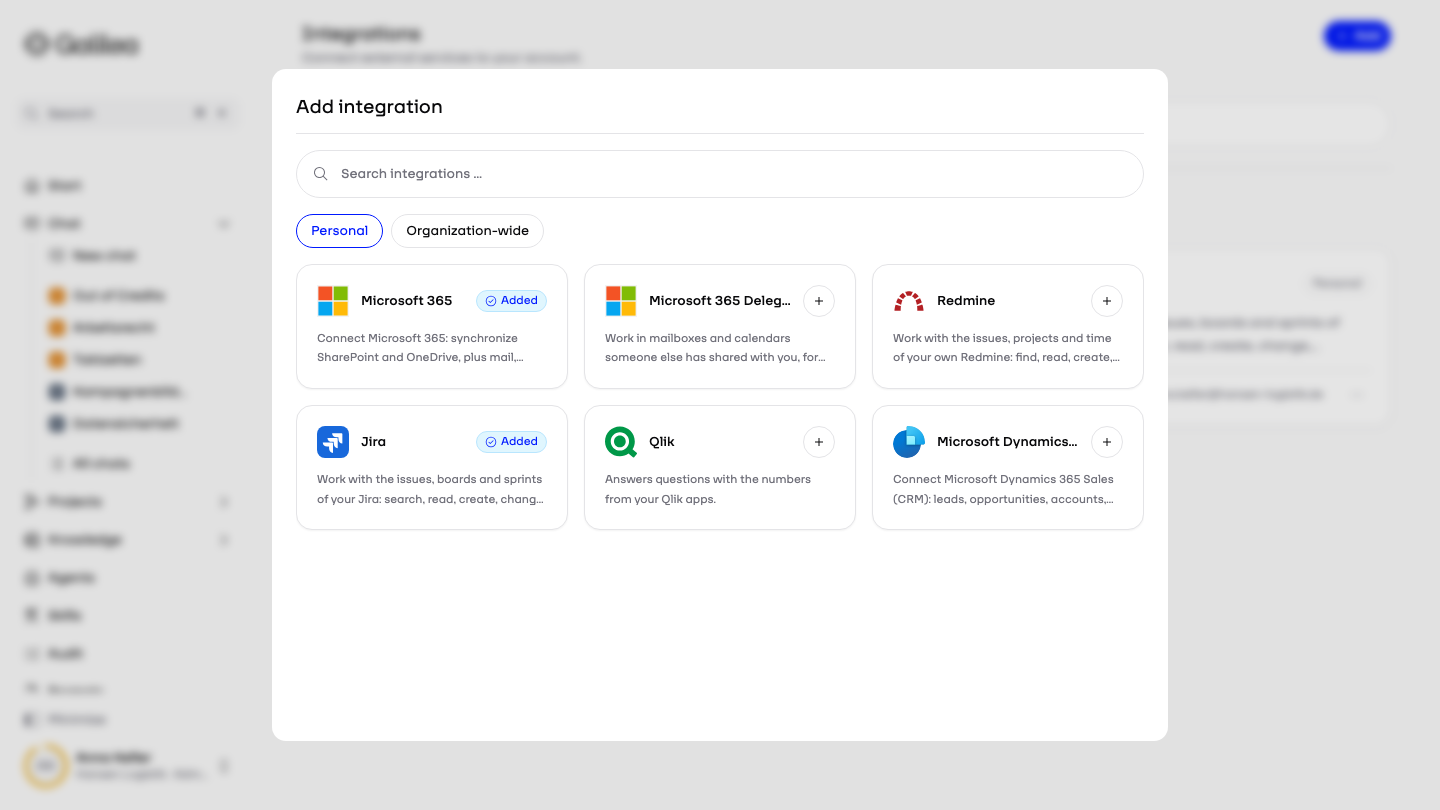
Öffnen Sie in Galilea im Bereich Integrationen über das Plus den Katalog der verfügbaren Dienste und wählen Sie Qlik.
Tragen Sie die Adresse Ihres Tenants ein. Galilea prüft beim Speichern, ob unter dieser Adresse ein Qlik Cloud Tenant antwortet.
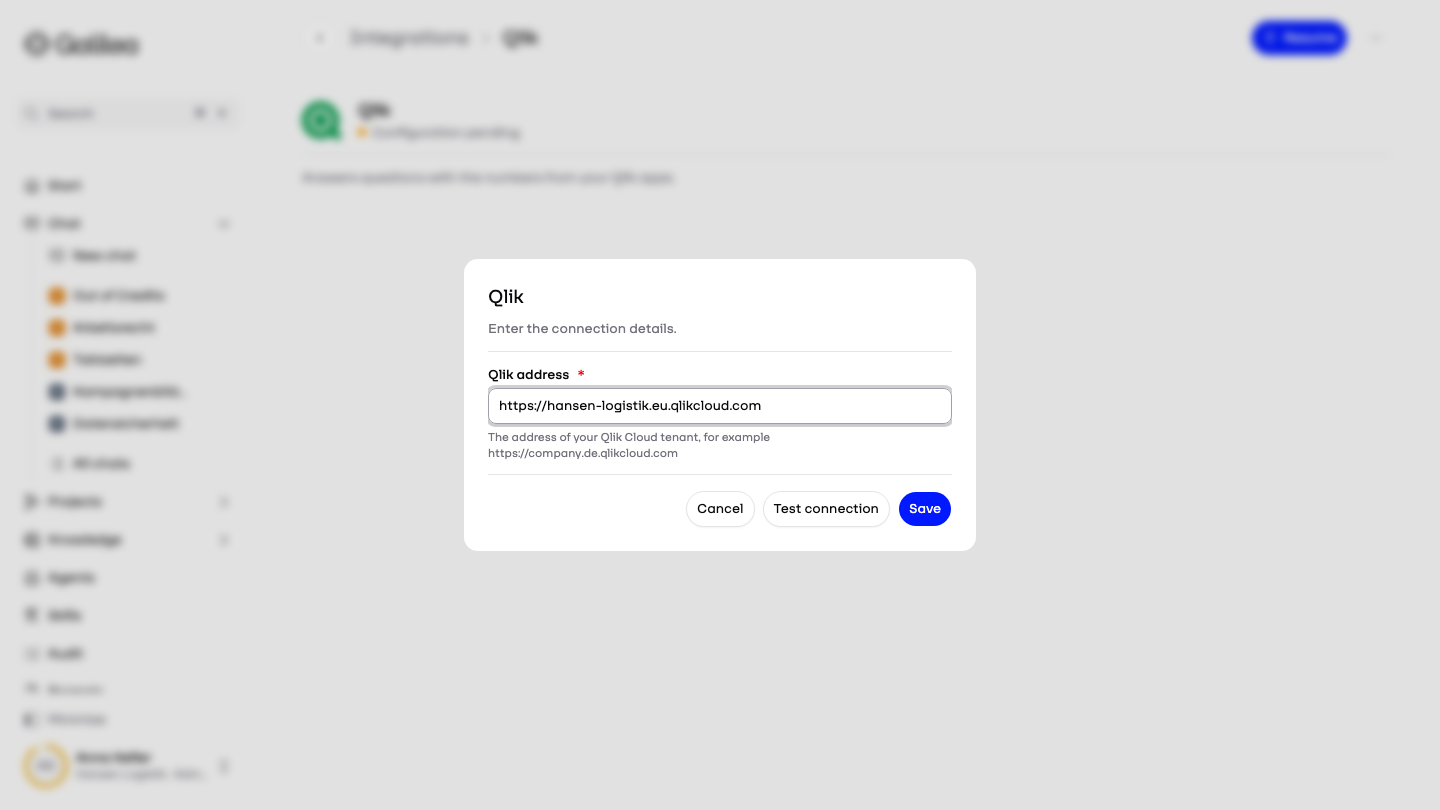
| Feld in Galilea | Was hineingehört | Beispiel |
|---|---|---|
| Qlik-Adresse | Die Adresse Ihres Tenants bis qlikcloud.com. | https://hansen-logistik.eu.qlikcloud.com |
Nach dem Speichern zeigt Galilea den Schritt zur Anmeldung.
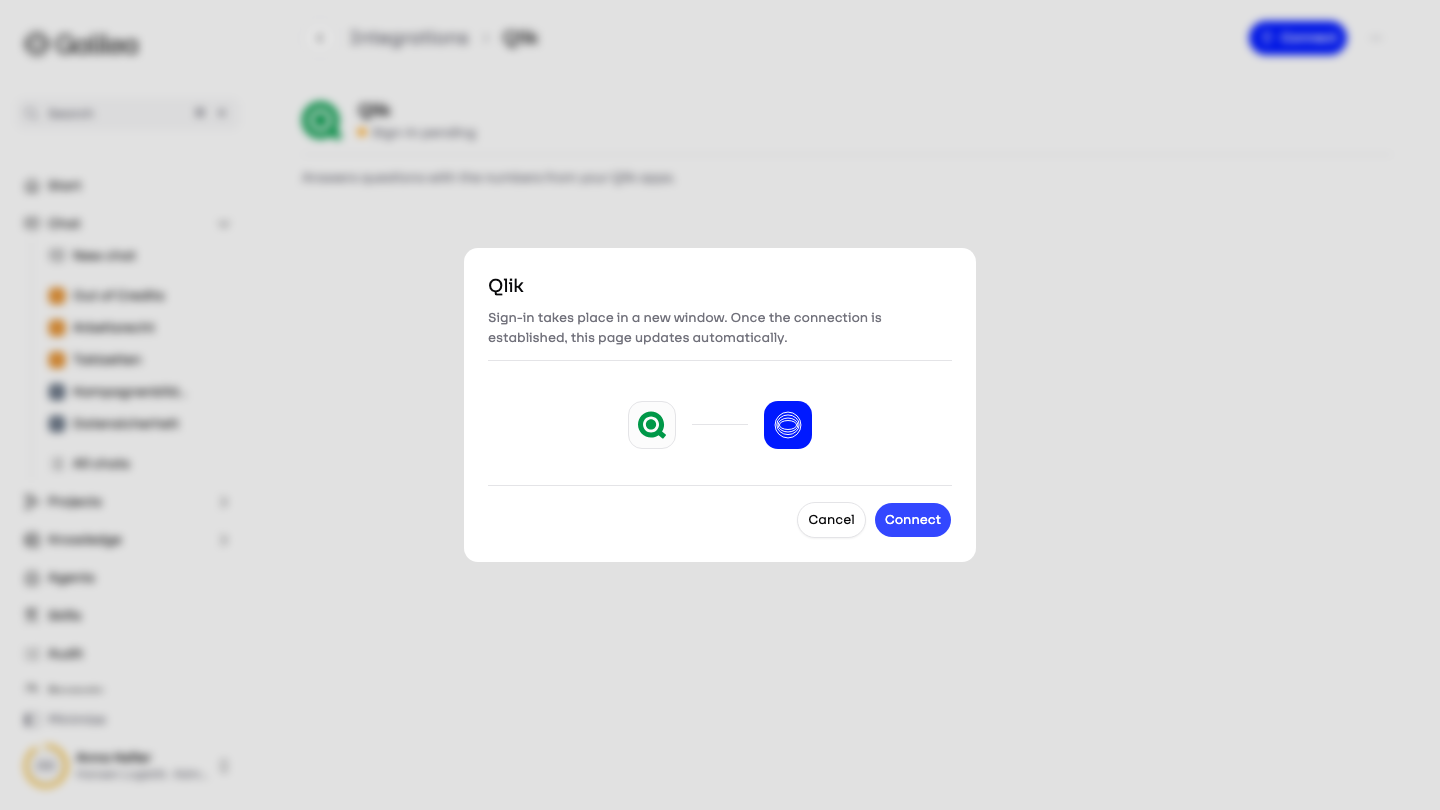
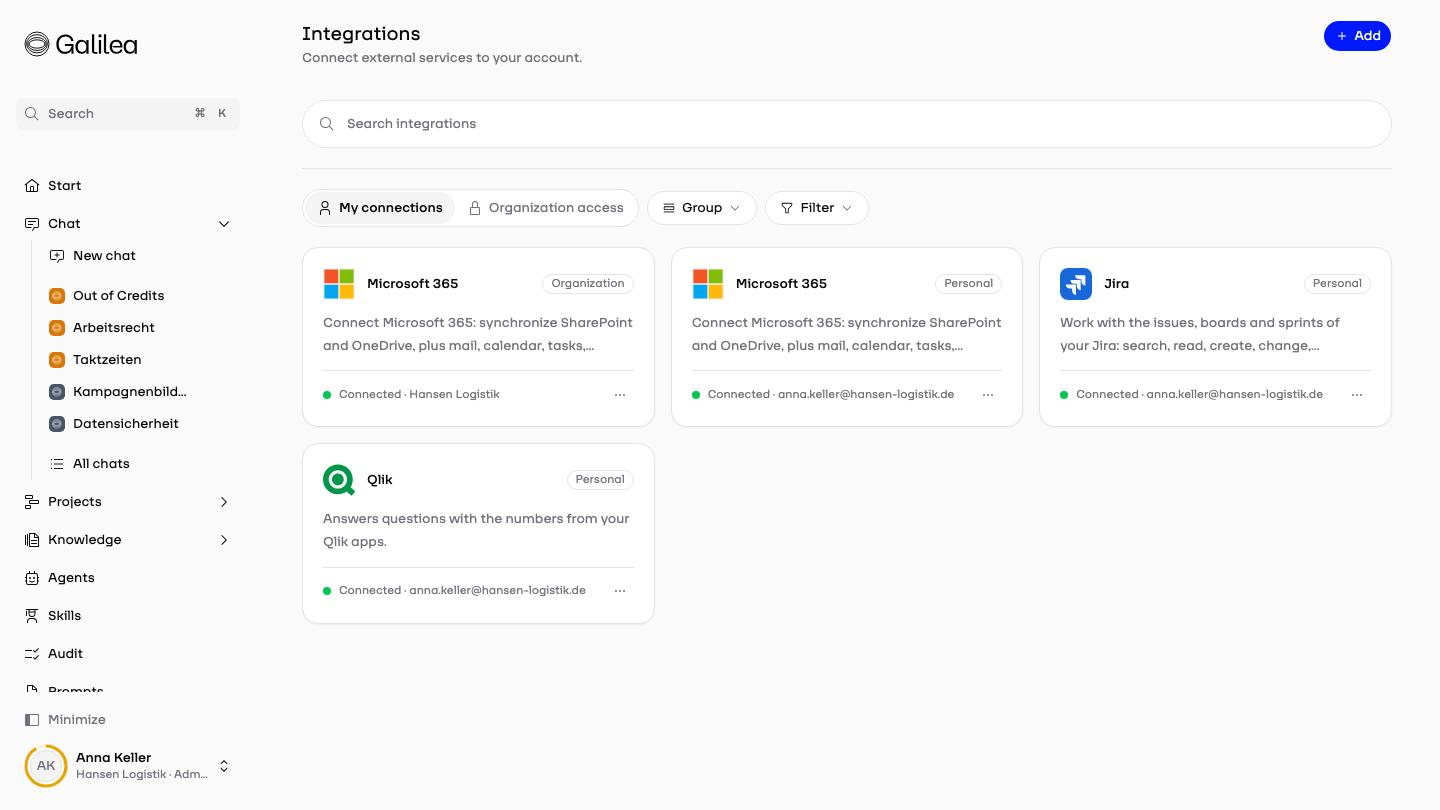
Mit Verbinden öffnet Galilea ein Fenster zu Qlik. Melden Sie sich dort mit Ihrem Firmenkonto an und bestätigen Sie den Zugriff mit Approve. Die Seite meldet dann, dass die Verbindung steht, und Sie können sie schließen.
Alle Tools
Zum Nachschlagen. Schreibende Tools sind gekennzeichnet.
Suche
| Tool | Was es tut | |
|---|---|---|
| Suche | Findet Apps, Datasets, Automations, Glossare, Knowledge Bases, Data Products, Datenverbindungen und Spaces nach Name und Beschreibung, ohne Suchbegriff die zuletzt geänderten zuerst. | liest |
Apps
| Tool | Was es tut | |
|---|---|---|
| App lesen | Liest Beschreibung, Besitzer, Space, Veröffentlichung, den letzten Reload, eine Einschränkung durch Section Access und die Namen der Felder. | liest |
| Datenmodell lesen | Liest die Tabellen mit Zeilenzahl, ihre Felder und die Schlüsselfelder, dazu je Feld die Zahl der Werte, Lücken und Dubletten. | liest |
| Ladeskript lesen | Liest das ganze Load Script mit seinen Abschnitten und sagt, ob das eigene Konto es bearbeiten darf. | liest |
| Arbeitsblätter auflisten | Listet die Sheets einer App in ihrer Reihenfolge auf, jedes mit der Zahl seiner Objekte. | liest |
| Arbeitsblatt lesen | Liest jedes Objekt eines Sheets mit Titel und Art und benennt ein Objekt ohne Titel so, wie Qlik es anzeigt. | liest |
| Diagramm lesen | Liest Art, Titel, Dimensionen und Kennzahlen eines Charts und wie viele Zeilen es unter der aktuellen Auswahl hat. | liest |
| Diagrammdaten lesen | Liest die Zeilen eines Charts seitenweise, mit seinen Dimensionen und Kennzahlen als Spalten. | liest |
| Diagrammdaten exportieren | Legt alle Zeilen eines Charts als CSV-Datei ab, so gerechnet, wie sein Autor es gebaut hat. | liest |
| Bild aus Qlik | Lässt Qlik ein Chart als PNG oder ein ganzes Sheet als PDF zeichnen, so wie es in Qlik aussieht. | liest |
| In der App finden | Findet Master-Kennzahlen, Master-Dimensionen, Sheets, Charts und Felder, deren Name, Beschreibung oder Definition zu einer Frage passt, die besten zuerst. | liest |
| Ladevorgänge auflisten | Listet die Reloads einer App auf, die neuesten zuerst, mit Status, Auslöser, Dauer und dem Fehler eines abgebrochenen Laufs. | liest |
| Ladevorgang prüfen | Liest, ob ein Reload wartet, läuft, fertig ist oder abgebrochen wurde, mit Zeiten und Fehlermeldung. | liest |
| Ladeprotokoll lesen | Liest das Protokoll eines Reloads mit jeder Anweisung, den geladenen Zeilen und der Stelle, an der er abbrach. | liest |
| App neu laden | Startet einen Reload, der die Quellen neu liest und die Daten für alle ersetzt, die die App nutzen. | schreibt |
| Neuladen abbrechen | Bricht einen wartenden oder laufenden Reload ab, und die App behält ihre bisherigen Daten. | schreibt |
| Arbeitsblatt anlegen | Legt ein leeres Sheet an, das jede Person sieht, die die App öffnet. | schreibt |
| Diagramm hinzufügen | Setzt ein Chart aus Dimensionen und Kennzahlen auf ein Sheet und prüft Felder und Formeln vorher an der App. | schreibt |
| Filterfenster hinzufügen | Setzt ein Filter Pane mit einer Liste je Feld auf ein Sheet, deren Auswahl jedes Chart der App filtert. | schreibt |
Daten
| Tool | Was es tut | |
|---|---|---|
| Felder auflisten | Listet jedes Feld einer App mit seinen Tabellen, Tags und der Zahl seiner Werte auf. | liest |
| Feldwerte lesen | Listet die Werte eines Feldes seitenweise auf, die ausgewählten zuerst. | liest |
| Werte suchen | Findet zu Suchbegriffen die Werte, die es in der App gibt, auch für Teile eines Wortes, geordnet nach Feld. | liest |
| Dimensionen auflisten | Listet die Master-Dimensionen einer App mit Beschreibung und den Feldern dahinter auf. | liest |
| Kennzahlen auflisten | Listet die Master-Kennzahlen einer App mit Beschreibung und Formel auf. | liest |
| Zahlen abfragen | Lässt Qlik Kennzahlen nach Dimensionen rechnen, so wie ein Chart sie zeigen würde, unter der aktuellen Auswahl. | liest |
| Daten exportieren | Legt das Ergebnis einer Abfrage mit allen Zeilen als CSV-Datei ab. | liest |
| Master-Dimension anlegen | Legt eine Master-Dimension auf einem Feld oder als Formel an, die jedes Chart der App unter ihrem Namen nutzen kann. | schreibt |
| Master-Dimension ändern | Ändert Name, Feld oder Beschreibung, und jedes Chart mit dieser Dimension ändert sich für alle. | schreibt |
| Master-Kennzahl anlegen | Legt eine Master-Kennzahl an, nachdem Qlik die Formel an der App geprüft hat. | schreibt |
| Master-Kennzahl ändern | Ändert Name, Formel, Zahlenformat oder Beschreibung, und jedes Chart mit dieser Kennzahl ändert sich für alle. | schreibt |
Auswahl
| Tool | Was es tut | |
|---|---|---|
| Auswahl lesen | Liest die Selections, die in der Sitzung von Galilea gelten, Feld für Feld. | liest |
| Werte auswählen | Wählt Werte in einem oder mehreren Feldern aus, genau oder über ein Muster, für alle folgenden Abfragen. | liest |
| Auswahl aufheben | Hebt die Selections in einem Feld oder in allen auf. | liest |
| Lesezeichen auflisten | Listet die Bookmarks einer App mit Titel, Beschreibung und Sheet auf. | liest |
| Lesezeichen anwenden | Übernimmt die gespeicherte Auswahl eines Bookmarks für alle folgenden Abfragen. | liest |
| Lesezeichen speichern | Speichert die aktuelle Auswahl als Bookmark der App, sodass dieselbe Ansicht in Qlik bereitsteht. | schreibt |
Datasets
| Tool | Was es tut | |
|---|---|---|
| Dataset lesen | Liest Beschreibung, Space, Besitzer, Speicherort, Zeilenzahl, Größe, Status und den letzten Ladezeitpunkt. | liest |
| Schema lesen | Liest je Tabelle die Felder mit Datentyp, Schlüssel, Sensibilität und Tags und die Ladeoptionen einer Datei. | liest |
| Profil lesen | Liest je Feld Datentyp, Lücken, Minimum, Maximum, Mittelwert, Median und die häufigsten Werte. | liest |
| Stichprobe lesen | Liest die ersten Zeilen eines Datasets je Tabelle. | liest |
| Trust Score lesen | Liest den Trust Score mit seinem Vorwert und jeder Achse samt Gewicht. | liest |
| Aktualität prüfen | Liest, wann ein Dataset zuletzt geladen wurde und ob sich sein Inhalt dabei geändert hat. | liest |
| Qualitätsprüfung verfolgen | Liest den Stand einer Qualitätsprüfung, die in Qlik gestartet wurde. | liest |
| Datenqualität lesen | Liest je Datenverbindung den Anteil gültiger, ungültiger und leerer Zellen. | liest |
| Data Products finden | Findet die Data Products, die ein Dataset enthalten, mit Qualität und Trust Score. | liest |
| Ladeskript erstellen | Schreibt die Anweisung, mit der eine App das Dataset lädt, mit jedem Feld und dem passenden Pfad. | liest |
| Herkunft verfolgen | Liest, aus welchen Quellen ein Dataset oder eine App seine Daten bezieht, eine Stufe nach der anderen. | liest |
Data Products
| Tool | Was es tut | |
|---|---|---|
| Data Product lesen | Liest Beschreibung, Space, Besitzer, Ansprechpersonen mit Rolle, Datasets, Glossare, Qualität und Trust Score. | liest |
| Dokumentation lesen | Liest die Dokumentation, die Qlik für ein Data Product erzeugt, als ein Dokument. | liest |
| Änderungen lesen | Listet die Änderungen an einem Data Product auf, mit Zeitpunkt, Person und geänderten Angaben. | liest |
Glossar
| Tool | Was es tut | |
|---|---|---|
| Glossare auflisten | Listet die Business Glossaries mit Beschreibung, Tags und Space auf. | liest |
| Begriffe suchen | Sucht Begriffe eines Glossars nach Name, Abkürzung, Beschreibung, Kategorie oder Tag. | liest |
| Begriff lesen | Liest einen Begriff mit Definition, Status, Verantwortlichen, Kategorien und Beziehungen zu anderen Begriffen. | liest |
| Kategorien auflisten | Listet die Kategorien eines Glossars mit ihrer Oberkategorie und ihren Verantwortlichen auf. | liest |
| Verknüpfungen lesen | Listet die Apps und Datasets auf, mit denen ein Begriff verknüpft ist, bis zur einzelnen Kennzahl oder zum Feld. | liest |
| Verlauf lesen | Listet die früheren Fassungen eines Begriffs auf, mit Zeitpunkt, Person und geänderten Angaben. | liest |
| Glossar exportieren | Liest ein ganzes Glossar mit jedem Begriff und jeder Kategorie in einer Antwort. | liest |
Wissensdatenbanken
| Tool | Was es tut | |
|---|---|---|
| Wissensdatenbanken auflisten | Listet die Knowledge Bases von Qlik Answers mit der Zahl ihrer Dateien und dem Stand ihrer Indexierung auf. | liest |
| Wissensdatenbank durchsuchen | Findet in einer Knowledge Base die Abschnitte, die eine Frage beantworten, jeden mit seinem Quelldokument. | liest |
Automationen
| Tool | Was es tut | |
|---|---|---|
| Automationen auflisten | Listet die Automations auf, jede mit ihrem Auslöser und dem Ergebnis ihres letzten Laufs. | liest |
| Automation lesen | Liest Beschreibung, Zustand, Besitzer, Zeitplan, den letzten Lauf und die Bausteine einer Automation. | liest |
| Eingaben lesen | Liest, welche Werte eine Automation beim Start abfragt und welche davon Pflicht sind. | liest |
| Ausführungen auflisten | Listet die Läufe einer Automation mit Status, Dauer und Fehlern auf, die neuesten zuerst. | liest |
| Letzte Ausführungen | Listet die neuesten Läufe über alle Automations hinweg auf, jeden mit seiner Automation. | liest |
| Ausführung lesen | Liest Status, Start, Dauer und Fehler eines Laufs. | liest |
| Ausführungsprotokoll lesen | Liest das Protokoll eines Laufs mit der Stelle, an der er abbrach. | liest |
| Automation starten | Startet einen Lauf mit den Werten, die die Automation abfragt, nachdem jeder Pflichtwert erfragt ist. | schreibt |
| Automation stoppen | Hält einen Lauf sofort an, und was seine Bausteine schon getan haben, bleibt bestehen. | schreibt |
| Verbindungen auflisten | Listet die gespeicherten Verbindungen auf, mit denen Automations andere Dienste erreichen, jede mit ihrem Zustand. | liest |
| Connectoren auflisten | Listet die Connectoren von Qlik Automate auf und sagt je Connector, ob er Webhooks bietet. | liest |
| Connector lesen | Liest, was eine Verbindung zu einem Connector braucht, und seine Bausteine mit ihren Eingaben. | liest |
| Webhooks lesen | Liest die Ereignisse, mit denen ein Connector eine Automation starten kann. | liest |
Pipelines
| Tool | Was es tut | |
|---|---|---|
| Projekte auflisten | Listet die Projekte von Qlik Talend Data Integration mit Art und Zielplattform auf. | liest |
| Projekt lesen | Liest die Data Tasks eines Projekts und welche Verbindung jeder Task in dieser Umgebung nutzt. | liest |
| Task-Status lesen | Liest den letzten Lauf eines Data Task mit Zustand, Fehlern und Ladestatistik und den Stand jedes Datasets, das er erzeugt. | liest |