Microsoft 365
Postfach, Kalender, Dateien, Teams-Chats und Teams-Kanäle aus Microsoft 365 mit Agenten, KI-Suche und KI-Workflows nutzen.
Microsoft 365 ist die Produktivitätscloud von Microsoft, die ein Unternehmen als Abonnement bezieht, mit Outlook für Mail und Kalender, OneDrive und SharePoint für Dateien und Microsoft Teams für die Zusammenarbeit.
Funktionen in Galilea
Diese Verbindung macht Postfach, Kalender, Dateien, Chats und Kanäle für Agenten, die KI-Suche und KI-Workflows verfügbar, mit den Rechten, die Ihr Microsoft-365-Konto hat.
Agentische Tools
Mail beantworten, Termine finden, Dateien holen, in Kanälen schreiben.
Synchronisierung
OneDrive und SharePoint dauerhaft in Ihrer semantischen Wissensdatenbank.
Skills
Mitgelieferte Abläufe für Posteingang, Termine, Dateien, Chats und Kanäle.
Kontextdokumente
Eine Datei aus SharePoint gezielt in einen Chat hinzufügen.
KI-Workflows
Microsoft 365 als Schritt in Ihrem Workflow: abrufen, prüfen, senden.
KI-Suche
Bei jeder Suche mitdurchsucht: E-Mail, Dateien, Termine, Chats, Aufgaben, Personen.
Eine Verbindung gilt persönlich oder für die ganze Organisation.
Was Sie damit machen können
Was ist in meinem Posteingang wichtig?
Ungelesene Mails nach Dringlichkeit geordnet, je Nachricht ein Vorschlag, was zu tun ist.
Entwirf eine Antwort an Frau Keller und häng das Angebot an
Der Entwurf liegt mit der Datei im Verlauf in Ihrem Postfach, gesendet wird erst nach Ihrer Freigabe.
Finde einen Termin mit dem Vertrieb nächste Woche
Freie Fenster beliebig vieler Teilnehmer, über Zeitzonen und Arbeitszeiten hinweg, dann der Termin.
Bereite mich auf das Gespräch mit Hansen Logistik morgen vor
Teilnehmer mit Rolle, die letzten Mails, Teams-Nachrichten und Dokumente zum Thema.
Was wurde diese Woche zum Kundenportal besprochen?
Volltext aus Postfach, Teams-Nachrichten, Terminen und Dateien in OneDrive und SharePoint.
Wie steht der Projektplan Messe?
Statusbericht mit Ampel, Überfälligem und offener Arbeit je Person.
Was wurde diese Woche im Kanal Vertrieb besprochen?
Jeder Beitrag mit seinen Antworten, dazu die Dateien, die im Kanal gepostet wurden.
Umfang der Integration
| Bereich | Was die Integration damit macht |
|---|---|
| Outlook-Postfach | Galilea liest alle Ordner, die Nachrichten mit Text und Verlauf, die Anhänge im Originalformat sowie Kennzeichen und Kategorien und entwirft, sendet, leitet weiter, verschiebt und kennzeichnet, auch mit Dateien als Anhang. |
| Outlook-Kalender | Galilea liest alle Kalender des Kontos und die Termine mit Zeiten, Ort, Organisator, Teilnehmern und Anhängen und legt Termine samt Dateien an, ändert, sagt zu, sagt ab und löscht sie. |
| Verfügbarkeiten | Galilea liest die freien Fenster einer Person, eines Raums oder beliebig vieler Teilnehmer aus deren Kalendern, Arbeitszeiten und Zeitzonen. |
| Outlook-Kontakte | Galilea liest die gespeicherten Kontakte mit Adressen, Rufnummern, Firma und Position und legt sie an, ändert und löscht sie. |
| Organisationsverzeichnis | Galilea liest Personen mit Rolle, Abteilung und Adresse, dazu ihre Vorgesetzten, ihre Unterstellten und ihren Teams-Status. |
| Microsoft Teams | Galilea liest die Chats mit ihren Mitgliedern, Ihre Erwähnungen und die Kanäle Ihrer Teams mit Beiträgen, Antworten und Dateien. Galilea sendet Nachrichten mit Dateien, postet in Kanäle, antwortet im Thread und erstellt neue Chats. |
| Microsoft To Do | Galilea liest alle Aufgabenlisten und die Aufgaben mit Status, Fälligkeit, Wichtigkeit und Notizen und legt sie an, ändert, schließt ab und löscht sie. |
| Microsoft Planner | Galilea findet die Pläne Ihrer Teams und Aufgaben, liest Buckets, Bezeichnungen und Aufgaben mit Status, Priorität, Fälligkeit, Zuständigen, Notizen, Checkliste und Anhängen, erstellt Statusberichte und zeigt, was sich geändert hat. Galilea legt Aufgaben und Pläne an, ändert, verschiebt, weist zu, schließt ab und löscht Aufgaben. |
| OneDrive | Galilea übernimmt die Dateien des persönlichen Speichers fortlaufend in Ihre semantische Wissensdatenbank, sieht in Ordner, holt einzelne Dateien für Agenten und legt neue ab. |
| SharePoint | Galilea übernimmt die Dateien aus den Dokumentbibliotheken einer Site und den Text ihrer Websiteseiten, je Bibliothek wählbar, und holt einzelne Dateien im Originalformat für Agenten. |
| KI-Suche | Galilea durchsucht E-Mail, Dateien, Termine, Teams-Nachrichten, Aufgaben und Personen bei jeder Suche mit. |
Was Sie brauchen
| Voraussetzung | Warum |
|---|---|
| Ein Microsoft-365-Konto Ihrer Organisation | Die Verbindung arbeitet mit genau den Rechten dieses Kontos. |
| Die Zustimmung beim ersten Anmelden | Microsoft zeigt die Berechtigungen und fragt Sie einmal danach. |
| Je nach Einstellung Ihres Mandanten die Freigabe durch Ihre Administration | Viele Organisationen behalten die Freigabe von Anwendungen bei ihrer Administration, dort gilt sie dann für alle. |
Anmeldung und Rechte
Die Verbindungsart entscheidet, wessen Sicht die Verbindung bekommt. Sie ist die wichtigste Entscheidung der Einrichtung.
| Verbindungsart | Wessen Sicht die Verbindung hat | Wann sie passt |
|---|---|---|
| Persönlich | Ihre. Galilea sieht genau das Postfach, den Kalender, die Dateien und die Chats, die Ihr Konto sieht. | Der Regelfall. Jede Person verbindet ihr eigenes Konto, und die Rechte Ihres Mandanten gelten unverändert. |
| Organisationsweit | Die des Kontos, das ein Manager angemeldet hat. Alle Mitglieder Ihrer Organisation sehen dieselbe. | Für SharePoint-Bestände, die der ganzen Organisation offenstehen sollen. |
Eine organisationsweite Verbindung gibt die Sicht ihres Kontos an jeden weiter, der sie nutzt. Legen Sie dafür ein eigenes Konto in Microsoft 365 an und geben Sie ihm genau die Sites und Postfächer, die geteilt werden sollen.
Verbindung einrichten
Galilea bringt die bei Microsoft registrierte Anwendung mit. In Microsoft Entra ist nichts einzurichten: Sie melden sich mit Ihrem Konto an, und die Verbindung steht.
Öffnen Sie in Galilea im Bereich Integrationen über das Plus den Katalog der verfügbaren Dienste und wählen Microsoft 365.

Galilea öffnet dann ein Fenster zu Microsoft. Dort melden Sie sich mit Ihrem Konto an, Microsoft zeigt die Berechtigungen, und Galilea übernimmt die fertige Verbindung von selbst.
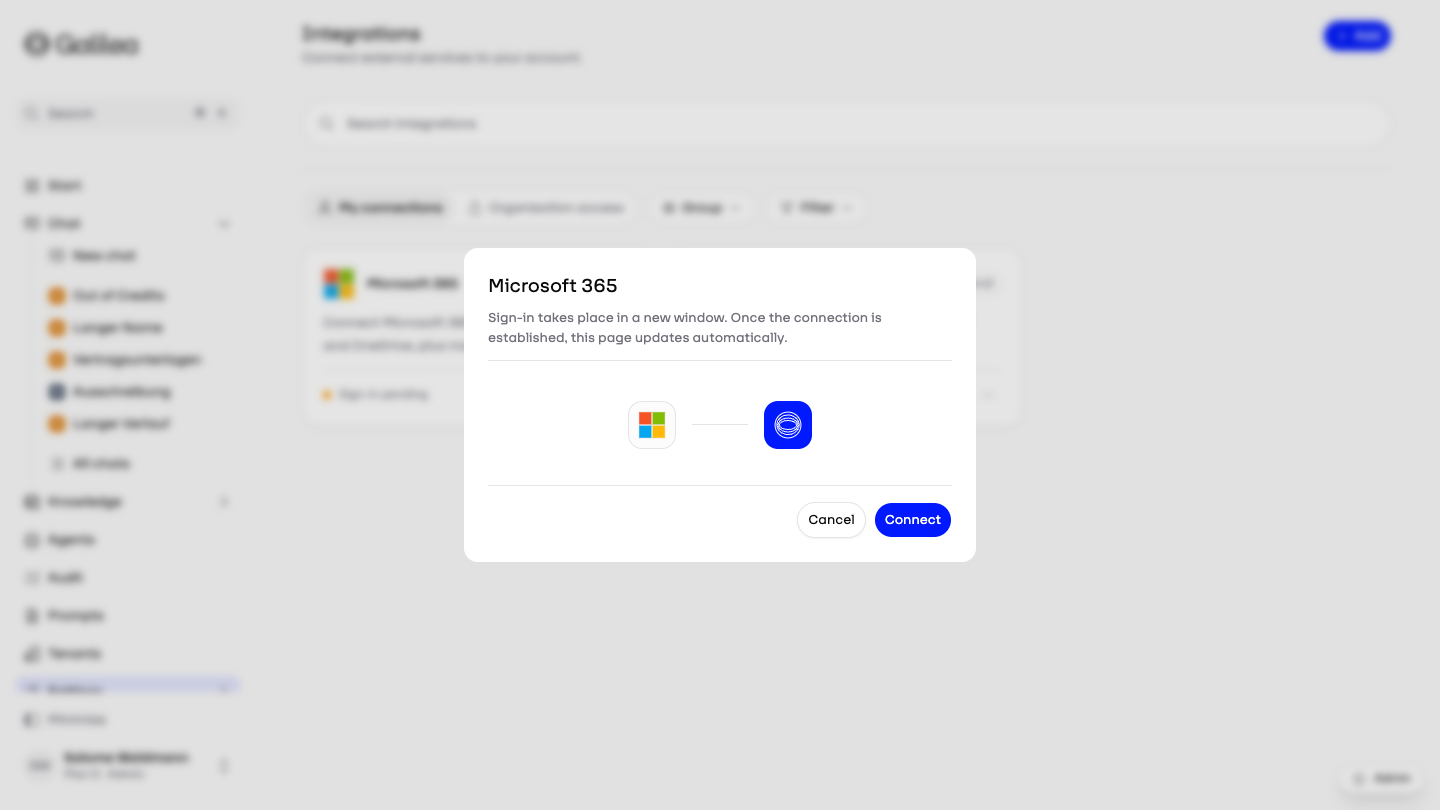
Nach der Zustimmung steht die Verbindung. Welche Ordner aus OneDrive und welche Sites aus SharePoint in Ihre Wissensdatenbank laufen, wählen Sie danach je Dienst aus.
| Dienst | Was Sie auswählen |
|---|---|
| OneDrive | Sie wählen einen Ordner als Wurzel, und alles darunter läuft mit. |
| SharePoint-Dokumente | Sie wählen eine Site, darin eine Dokumentbibliothek und darin einen Ordner als Wurzel. |
| SharePoint-Seiten | Sie wählen eine Site und darin alle Websiteseiten oder einzelne davon. |
Alle Tools
Zum Nachschlagen. Schreibende Tools sind gekennzeichnet; keines handelt, ohne vorher zu sagen, was es tun wird.
| Tool | Was es tut | |
|---|---|---|
| E-Mails durchsuchen | Durchsucht das Postfach über alle Ordner nach Stichwörtern, in Betreff, Absender und Text. | liest |
| Neue E-Mails auflisten | Listet die neuesten Nachrichten eines Ordners auf, filterbar nach Lesestatus, Markierung, Kategorie, Absender und Zeitpunkt. | liest |
| E-Mail lesen | Liest eine Nachricht mit Absender, Empfängern und Text, auf Wunsch samt Verlauf. | liest |
| Anhänge auflisten | Listet die Anhänge einer Nachricht mit Name, Typ und Größe auf, ohne den Inhalt zu laden. | liest |
| Anhang holen | Holt einen Anhang im Originalformat, damit der Agent ihn liest; eine angehängte Mail kommt als .eml-Datei. | liest |
| Ordner auflisten | Listet die Ordner des Postfachs mit gelesenen und ungelesenen Nachrichten auf. | liest |
| Kategorien auflisten | Listet die Kategorien des Postfachs mit ihren Farben auf. | liest |
| Antwort entwerfen | Legt eine Antwort im bestehenden Verlauf als Entwurf an, auf Wunsch mit Dateien, und sendet nichts. | schreibt |
| E-Mail entwerfen | Legt eine neue, eigenständige Nachricht als Entwurf an, auf Wunsch mit Dateien, und sendet nichts. | schreibt |
| Entwurf ändern | Ändert Betreff, Text, Empfänger oder Anhänge eines vorhandenen Entwurfs und sendet nichts. | schreibt |
| Entwurf senden | Sendet einen vorhandenen Entwurf sofort ab. | schreibt |
| Antwort senden | Sendet eine Antwort sofort, an den Absender oder an alle Beteiligten, auf Wunsch mit Dateien. | schreibt |
| E-Mail senden | Sendet eine neue Nachricht sofort an die angegebenen Empfänger, auf Wunsch mit Dateien. | schreibt |
| E-Mail weiterleiten | Leitet eine Nachricht sofort an neue Empfänger weiter, wahlweise mit Kommentar und weiteren Dateien. | schreibt |
| E-Mail verschieben | Verschiebt eine Nachricht in einen anderen Ordner des Postfachs. | schreibt |
| Gelesen, Nachverfolgung, Kategorie | Markiert E-Mails als gelesen, kennzeichnet sie zur Nachverfolgung und weist ihnen Kategorien zu. | schreibt |
| E-Mail-Auswahl gesammelt bearbeiten | Verschiebt oder markiert alle Nachrichten einer Auswahl direkt auf dem Server, etwa alle gelesenen und nicht markierten eines Ordners. | schreibt |
| Kategorie anlegen | Legt eine E-Mail-Kategorie mit Name und Farbe an. | schreibt |
| Kategorie ändern | Benennt eine E-Mail-Kategorie um oder ändert ihre Farbe. | schreibt |
Kalender
| Tool | Was es tut | |
|---|---|---|
| Termine auflisten | Listet die Termine eines Zeitraums auf, mit Betreff, Zeiten und Ort. | liest |
| Termin lesen | Liest einen Termin mit Zeiten, Ort, Organisator und Teilnehmern. | liest |
| Kalender auflisten | Listet die Kalender des Kontos auf und nennt den Standardkalender. | liest |
| Eigene Verfügbarkeit | Zeigt freie Fenster innerhalb der Arbeitszeit und belegte Blöcke des eigenen Kalenders. | liest |
| Verfügbarkeit einer Person | Zeigt freie Fenster und belegte Blöcke genau einer anderen Person oder eines Raums. | liest |
| Gemeinsame Zeitfenster finden | Findet Zeitfenster, in denen alle Teilnehmenden können, aus ihren Kalendern und Arbeitszeiten. | liest |
| Termine durchsuchen | Durchsucht die Betreffzeilen der Termine eines Zeitraums nach einem Stichwort. | liest |
| Terminanhänge auflisten | Listet die Anhänge eines Termins mit Name, Typ und Größe auf, ohne den Inhalt zu laden. | liest |
| Terminanhang holen | Holt einen Anhang eines Termins im Originalformat, etwa die Agenda, damit der Agent ihn liest. | liest |
| Termin anlegen | Legt einen Termin mit Betreff, Zeitraum und wahlweise Teilnehmern, Ort und Dateien an. | schreibt |
| Teams-Besprechung anlegen | Legt einen Termin an, der einen Link zur Teams-Besprechung enthält, wahlweise mit Dateien. | schreibt |
| Termin ändern | Ändert Betreff, Zeiten, Ort, Text oder Anhänge eines Termins. | schreibt |
| Auf Einladung antworten | Sagt einer Termineinladung zu, ab oder unter Vorbehalt. | schreibt |
| Termin absagen | Sagt einen selbst organisierten Termin ab und benachrichtigt die Teilnehmer. | schreibt |
| Termin löschen | Löscht einen Termin aus dem Kalender. | schreibt |
Aufgaben
| Tool | Was es tut | |
|---|---|---|
| Aufgabenlisten auflisten | Listet die Aufgabenlisten des Kontos aus Microsoft To Do auf. | liest |
| Aufgaben auflisten | Listet die Aufgaben einer Liste auf, standardmäßig nur die offenen. | liest |
| Aufgabe lesen | Liest eine Aufgabe mit Status, Fälligkeit, Wichtigkeit und Notizen. | liest |
| Aufgabe anlegen | Legt eine Aufgabe in einer Liste an, wahlweise mit Fälligkeit und Notizen. | schreibt |
| Aufgabe ändern | Ändert Titel, Fälligkeit oder Notizen einer Aufgabe. | schreibt |
| Aufgabe abschließen | Markiert eine Aufgabe als erledigt. | schreibt |
| Aufgabe löschen | Löscht eine Aufgabe. | schreibt |
Planner
| Tool | Was es tut | |
|---|---|---|
| Pläne auflisten | Listet alle Pläne Ihrer Teams und Aufgaben auf, mit Team und Link. | liest |
| Plan ansehen | Zeigt Buckets, Bezeichnungen und je Bucket offene, überfällige und erledigte Aufgaben. | liest |
| Aufgaben auflisten | Listet Aufgaben aus einem oder allen Plänen, gefiltert nach Bucket, Zuständigen, Status, Fälligkeit, Bezeichnung oder Priorität. | liest |
| Aufgabe ansehen | Liest eine Aufgabe mit Notizen, Checkliste und Anhängen. | liest |
| Statusbericht | Berechnet den Stand eines oder mehrerer Pläne mit Ampel, Überfälligem und offener Arbeit je Person. | liest |
| Änderungen anzeigen | Zeigt, welche Aufgaben seit einem Zeitpunkt angelegt, zugewiesen, erledigt oder geändert wurden. | liest |
| Aufgaben anlegen | Legt eine oder mehrere Aufgaben mit Bucket, Zuständigen, Fälligkeit, Priorität, Bezeichnungen, Notizen, Checkliste und Anhängen an. | schreibt |
| Aufgaben ändern | Verschiebt, terminiert, weist zu, hakt Checklisten ab und schließt Aufgaben ab. | schreibt |
| Aufgaben löschen | Löscht Aufgaben für alle im Plan. | schreibt |
| Plan anlegen | Legt einen Plan mit Buckets und Bezeichnungen in einem Ihrer Teams an. | schreibt |
| Plan ändern | Ändert Titel, Buckets und Bezeichnungen eines Plans. | schreibt |
Dateien
| Tool | Was es tut | |
|---|---|---|
| Dateien durchsuchen | Durchsucht Name und Inhalt der Dateien in allen SharePoint-Sites, die Ihr Konto lesen darf, und in Ihrem OneDrive, beste Treffer zuerst. | liest |
| Ordner ansehen | Zeigt Dateien und Unterordner eines Ordners in Ihrem OneDrive, auch Desktop und Dokumente Ihres Rechners, wenn OneDrive sie sichert. | liest |
| Datei holen | Holt eine Datei aus SharePoint oder OneDrive im Originalformat, damit der Agent sie liest, auch über einen Link. | liest |
| Datei hochladen | Legt eine Datei in einem Ordner Ihres OneDrive ab und überschreibt dabei nie eine vorhandene. | schreibt |
Kontakte
| Tool | Was es tut | |
|---|---|---|
| Kontakte durchsuchen | Durchsucht die gespeicherten Kontakte nach Name oder E-Mail-Adresse. | liest |
| Kontakt lesen | Liest einen Kontakt mit allen Adressen, Rufnummern, Firma und Position. | liest |
| Kontakte auflisten | Listet die gespeicherten Kontakte alphabetisch auf. | liest |
| Kontaktordner auflisten | Listet die Kontaktordner des Kontos auf. | liest |
| Kontakt anlegen | Legt einen Kontakt mit Name, Adresse, Rufnummer, Firma und Position an. | schreibt |
| Kontakt ändern | Ändert einzelne Angaben eines gespeicherten Kontakts. | schreibt |
| Kontakt löschen | Löscht einen gespeicherten Kontakt. | schreibt |
Personen
| Tool | Was es tut | |
|---|---|---|
| Verzeichnis durchsuchen | Durchsucht das Verzeichnis der Organisation nach Name oder E-Mail-Adresse. | liest |
| Person lesen | Liest eine Person aus dem Verzeichnis mit Rolle, Abteilung und Adresse. | liest |
| Vorgesetzte Person finden | Nennt die vorgesetzte Person einer Person in der Organisation. | liest |
| Unterstellte Personen auflisten | Listet die direkt unterstellten Personen einer Person auf. | liest |
| Wichtige Personen auflisten | Listet die Personen auf, mit denen Sie am häufigsten zu tun haben. | liest |
| Teams-Status abfragen | Nennt den Teams-Status einer Person, etwa verfügbar, beschäftigt oder abwesend. | liest |
Teams-Chats
| Tool | Was es tut | |
|---|---|---|
| Chats auflisten | Listet die Teams-Chats auf, zuletzt aktive zuerst, mit ihren Mitgliedern. | liest |
| Chatverlauf lesen | Liest die Nachrichten eines Teams-Chats, neueste zuerst, mit Absender und Zeit. | liest |
| Chats durchsuchen | Durchsucht die Teams-Nachrichten aller Chats nach einem Stichwort. | liest |
| Erwähnungen finden | Findet die jüngsten Teams-Nachrichten, in denen Sie erwähnt wurden. | liest |
| Datei aus Chat holen | Holt eine im Chat geteilte Datei oder ein eingefügtes Bild im Originalformat, damit der Agent sie liest. | liest |
| Chatnachricht senden | Sendet eine Nachricht in einen bestehenden Teams-Chat; Dateien legt Galilea wie Teams in Ihrem OneDrive ab und teilt sie mit den Mitgliedern. | schreibt |
| Chat erstellen | Erstellt einen Teams-Chat mit einer oder mehreren Personen. | schreibt |
Teams-Kanäle
| Tool | Was es tut | |
|---|---|---|
| Kanäle auflisten | Listet die Kanäle aller Teams auf, in denen Sie Mitglied sind, je Team mit Art und Beschreibung. | liest |
| Kanal lesen | Liest die Beiträge eines Kanals, neueste zuerst, jeden mit seinen Antworten, Betreff, Absender und Zeit. | liest |
| Datei aus Kanal holen | Holt eine in einem Beitrag oder einer Antwort geteilte Datei oder ein eingefügtes Bild im Originalformat. | liest |
| In Kanal schreiben | Postet einen Beitrag mit Betreff oder antwortet im Thread, sichtbar für alle im Kanal; Dateien landen im Ordner des Kanals. | schreibt |