Microsoft Entra ID
Galilea an Microsoft Entra ID anbinden, mit Genehmigungslink, Gruppen und Rollen.
Ihre Nutzer melden sich bei Galilea mit ihrem gewohnten Microsoft-Konto an. Die Rolle, die jemand in Galilea bekommt, ergibt sich dabei aus seiner Gruppe in Entra ID.
Sie legen keine eigene App-Registrierung an. Galilea bringt eine zentrale Anwendung mit, die Sie in Ihrem Verzeichnis nur genehmigen. Ein Clientschlüssel oder Zertifikat aus Ihrem Verzeichnis ist nicht erforderlich.
Was Sie brauchen
- Die Rolle Anwendungsadministrator oder Globaler Administrator in Ihrem Entra-ID-Verzeichnis
- Eine Lizenz Microsoft Entra ID P1, enthalten unter anderem in Microsoft 365 E3, E5 und Business Premium. Sie wird benötigt, um Gruppen einer Anwendung zuzuweisen.
- Etwa 15 Minuten
Die Anwendung
Diese Kenndaten brauchen Sie, um die Anwendung in Ihrem Verzeichnis eindeutig zu identifizieren:
| Feld | Wert |
|---|---|
| Anzeigename | Galilea Single Sign-On |
| Anwendungs-ID, Client ID | e294f79e-857d-4a5f-9cd5-9793ffb2646e |
| Herausgeber | PLAN D GmbH |
| Herausgeberdomäne | www.plan-d.com |
| Kontotyp | mandantenübergreifend, in jedem Entra-Verzeichnis genehmigungsfähig |
| Protokoll | OpenID Connect |
Schritt 1: Anwendung genehmigen
Öffnen Sie diesen Link mit Ihrem Administratorkonto:
https://login.microsoftonline.com/organizations/adminconsent?client_id=e294f79e-857d-4a5f-9cd5-9793ffb2646e&redirect_uri=https%3A%2F%2Fdocs.galilea.ai%2Fde%2Fadministration%2Fsso%2Fgenehmigung-erteilt%2FMicrosoft erteilt die Genehmigung in dem Verzeichnis, mit dessen Konto Sie sich anmelden. Wenn Sie die Kontoauswahl vorab festlegen wollen, ersetzen Sie organizations durch Ihre Verzeichnis-ID:
https://login.microsoftonline.com/<Ihre Verzeichnis-ID>/adminconsent?client_id=e294f79e-857d-4a5f-9cd5-9793ffb2646e&redirect_uri=https%3A%2F%2Fdocs.galilea.ai%2Fde%2Fadministration%2Fsso%2Fgenehmigung-erteilt%2FNach der Anmeldung erscheint der Zustimmungsdialog:
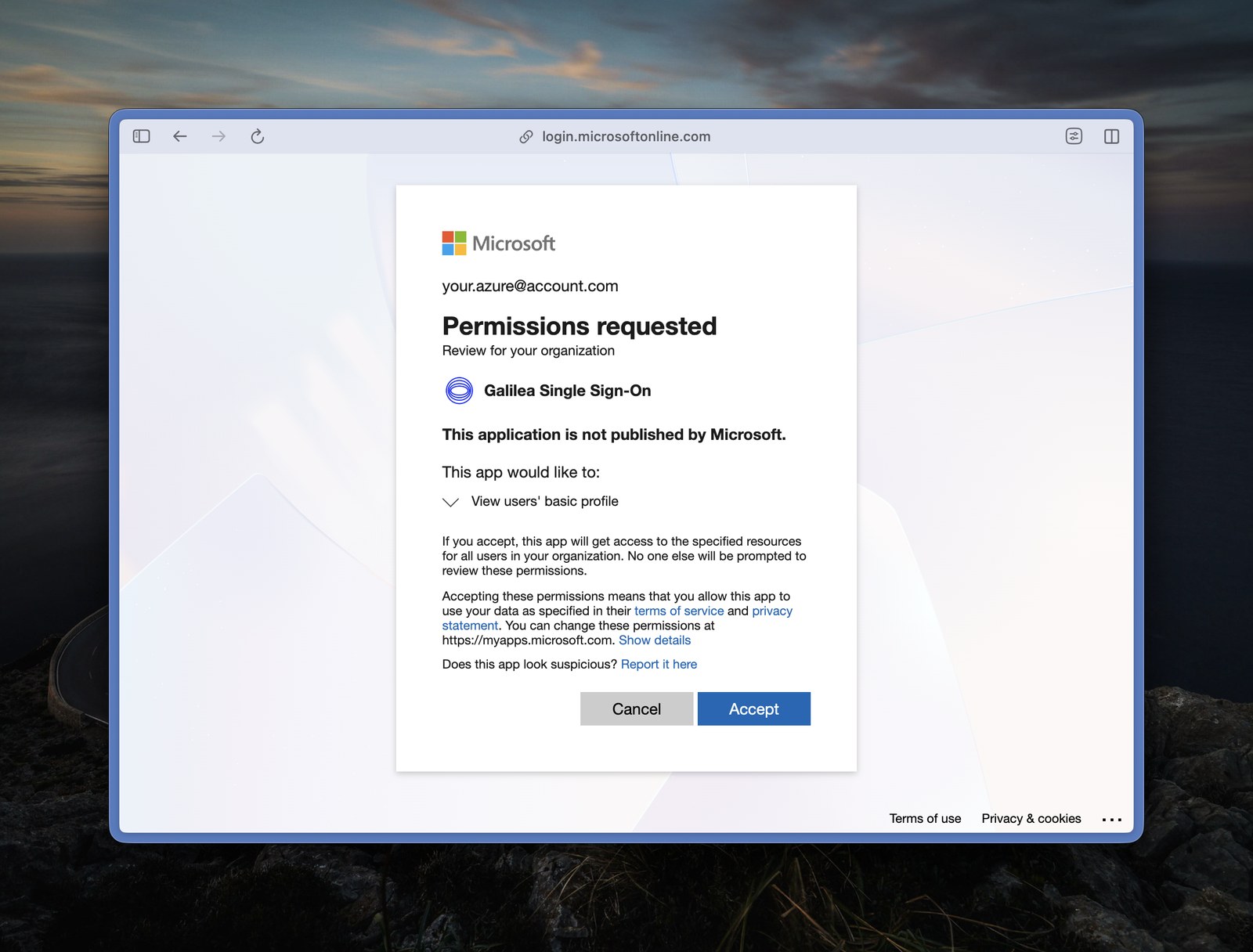
Hinter View users' basic profile stehen genau drei Berechtigungen:
| Berechtigung | Wofür |
|---|---|
openid | Anmeldung durchführen |
profile | Name des angemeldeten Nutzers lesen |
email | E-Mail-Adresse des angemeldeten Nutzers lesen |
Mehr fordert Galilea nicht an. Die Anwendung liest nichts aus Ihrem Verzeichnis, weder Nutzerlisten noch Kalender oder Dateien. Sie erfährt, wer sich gerade anmeldet und welche der von Ihnen zugewiesenen Gruppen diese Person hat.
Nach der Zustimmung landen Sie auf einer Bestätigungsseite, die Ihre Verzeichnis-ID anzeigt. Notieren Sie die ID, Sie brauchen sie in Schritt 4.
Schritt 2: Gruppen für die Rollen anlegen
Die Rolle in Galilea ergibt sich aus der Gruppenmitgliedschaft in Entra. Legen Sie je Rolle, die Sie vergeben wollen, eine Gruppe an:
| Galilea-Rolle | Wofür sie gedacht ist | Empfohlener Gruppenname |
|---|---|---|
| Manager | die höchste Rolle in Ihrer Organisation, verwaltet sie vollständig | Galilea Manager |
| Editor | arbeitet mit eigenen Inhalten | Galilea Editor |
| Viewer | chattet und sucht, liest freigegebene Inhalte, ändert nichts | Galilea Viewer |
| Light User | eigene Lizenzstufe mit Basis-KI-Modellen und reduziertem Funktionsumfang | Galilea Light |
Für die Einrichtung brauchen wir von jeder Gruppe beides: den Namen und die Objekt-ID. Die Namen dürfen Sie frei wählen, halten Sie sich aber möglichst an ein klares Muster wie die Empfehlungen aus der Tabelle.
Eine Person gehört genau einer dieser Gruppen an. Ist jemand in zwei Rollengruppen, entsteht eine widersprüchliche Zuordnung und die Anmeldung wird abgewiesen.
Schritt 3: Gruppen der Anwendung zuweisen
Galilea erhält im Anmelde-Token ausschließlich die Gruppen, die Sie der Anwendung ausdrücklich zuweisen. Alle übrigen Gruppen Ihres Verzeichnisses bleiben unsichtbar.
Gehen Sie zu Unternehmensanwendungen > Galilea Single Sign-On > Benutzer und Gruppen und weisen Sie die in Schritt 2 angelegten Gruppen zu.
Zwei Dinge sind dabei entscheidend:
- In der Liste müssen die Gruppen selbst stehen, nicht nur einzelne Personen.
- Die Nutzer müssen direkte Mitglieder der Gruppen sein, verschachtelte Untergruppen zählen nicht.
Nur so übermittelt Microsoft die Gruppen bei der Anmeldung und Galilea kann die Rolle zuordnen.
Aktivieren Sie in den Eigenschaften der Anwendung die Option Zuweisung erforderlich. Mit ihr lässt Microsoft ausschließlich Mitglieder der vier Gruppen zur Anmeldung zu und weist alle übrigen Nutzer mit einer eindeutigen Meldung ab.
Schritt 4: Angaben übermitteln
Das Galilea Team benötigt von Ihnen drei Angaben:
| Angabe | Wo Sie sie finden |
|---|---|
| Verzeichnis-ID | auf der Bestätigungsseite aus Schritt 1 oder im Entra Admin Center unter Übersicht |
| Name jeder Gruppe | wie in Schritt 2 vergeben |
| Objekt-ID jeder Gruppe | im Entra Admin Center in der Gruppenübersicht, Spalte Objekt-ID |
Anschließend richten wir die Zuordnung von Gruppe zu Rolle ein und testen die Anmeldung gemeinsam mit Ihnen.
Ihre Sicherheitsregeln gelten weiter
Galilea Single Sign-On liegt nach der Genehmigung als Unternehmensanwendung in Ihrem Verzeichnis. Ihre eigenen Richtlinien wirken darauf unverändert:
- Conditional Access lässt sich gezielt auf diese Anwendung anwenden, etwa MFA-Pflicht oder Zugriff nur von verwalteten Geräten
- Ein gesperrtes Konto kommt nicht mehr nach Galilea, weil ohne erfolgreiche Anmeldung bei Ihnen keine Sitzung entsteht
- Ein Gruppenwechsel ändert die Rolle in Galilea bei der nächsten Anmeldung
- Die Genehmigung widerrufen können Sie jederzeit, indem Sie die Unternehmensanwendung in Ihrem Verzeichnis löschen
Nach der Anbindung
Konten aus Entra ID erscheinen in der Nutzerverwaltung mit dem Account-Typ Identitätsanbieter. Sie können die Liste danach gruppieren und sehen so, welche Zugänge aus Ihrem Verzeichnis stammen und welche in Galilea selbst angelegt wurden.
Entra steuert die Anmeldung und die Rolle. Freigaben auf Ordner, Agenten und Prompt-Bibliotheken verwalten Sie weiterhin in Galilea, Ihre Entra-Gruppen haben darauf keinen Einfluss.